アクティビティ 2: ストックをフェイシングする
このアクティビティでは、ストックの上面をクリアにするためにフェイシング加工法を実行して、完全に平坦になるようにします。
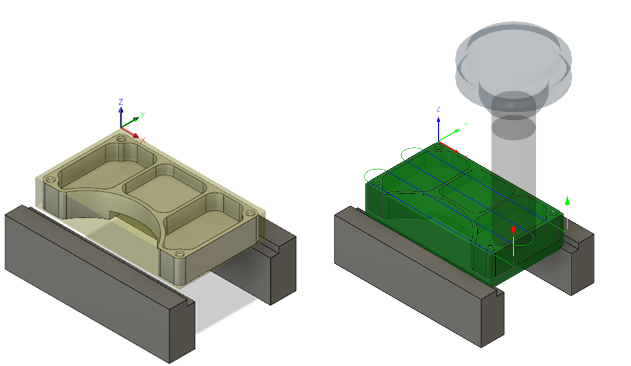
前。セットアップ作成後のパーツを表示(左)。後。パーツの上部に沿って適用された面ツールパスを表示(右)。
前提条件
- アクティビティ 1 を完了していること。
手順
新しいフェイシング加工法を開始し、[2D Adaptive Milling Tutorial v1]ライブラリから、[2 - Ø3/4" (Flat end mill)]を選択します。
[製造]ツールバーの[ミル]タブで、[2D] > [面]
 を選択します。
これにより、新しいフェイシング操作が作成され、[面]ダイアログが開きます。このパレットで、ツールパスをコントロールする個々のパラメータを編集できます。
[工具]タブで、[選択]をクリックして工具
 を選択します。
工具ライブラリには、作成済みの工具、およびユーザが定義する新しい工具が格納されます。このチュートリアル用の工具は、[ドキュメント]フォルダ内の[2D Adaptive Milling tutorial]フォルダに格納されています。
[ドキュメント] > [2D Adaptive Milling Tutorial v1]リストで、[2 - Ø3/4" (Flat end mill)]を選択します。
[選択]をクリックして[工具を選択]ダイアログを閉じます。
パーツのトップに沿って[面]ツールパスを適用します。[ランプ送り速度]と[切込み送り速度]の両方を 13.3333 に設定し、その他の値はそのままにして、計算を開始します。
[面]ダイアログで、[ランプ送り速度]を 13.3333 インチ/分に設定します。
[切込み送り速度]を 13.3333 インチ/分に設定します。
加工領域に形状を指定する必要はありません。フェイシング加工法では、ストック領域が加工領域と同じであると想定されます。[形状]タブをクリックすると、ストックのサイズがパーツの周囲に黄色のアウトラインで表示されます。
[OK]をクリックして、ツールパスの計算を開始します。
アクティビティ 2 のサマリー
このアクティビティでは、工具を選択し、パーツのトップに沿って[面]ツールパスを適用しました。
前。セットアップ作成後のパーツを表示(左)。後。パーツの上部に沿って適用された面ツールパスを表示(右)。