アクティビティ 11: ツールパスをポスト処理する
この最後のアクティビティでは、すべてのツールパスを再生成してシミュレートします。これにより、ツールパスのエラーを特定して修正することができます。ツールパスに問題がなければ、操作をポスト処理して、工作機械で使用する NC コードを生成します。
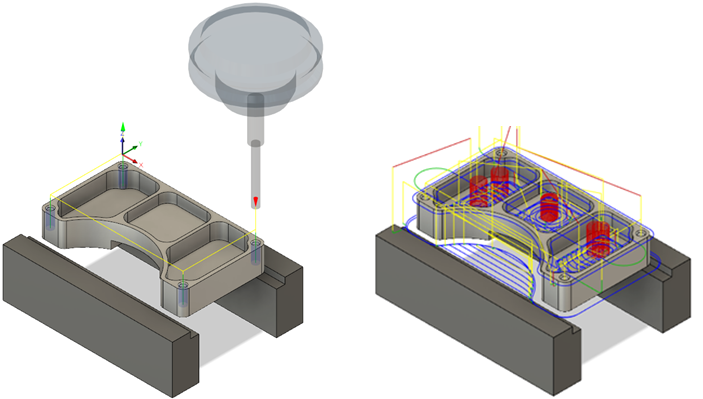
前。タップ サイクルを使用して 4 つの穴に適用されたドリル ツールパスを表示(左)。後。シミュレーション中のすべてのツールパスを表示(右)。
前提条件
- アクティビティ 10 を完了していること。
手順
セットアップ内のすべてのツールパスを再生成します。
ブラウザで、[Setup1]ノードをクリックします。
[製造]ツールバーの[ミル]タブで、[アクション] > [生成]
 を選択します。
1 つまたは複数の操作が再生成を必要としないことを示すメッセージが表示されたら、[はい]をクリックします。
ツールパスをシミュレートします。
ブラウザで[Setup1]ノードが選択されている状態で、[製造]ツールバーで[アクション] > [シミュレーション]
 を選択します。
[シミュレーション]ダイアログが表示され、[シミュレーション]コンテキスト環境が開き、[製造]作業スペースのすべてのタブが置き換えられます。
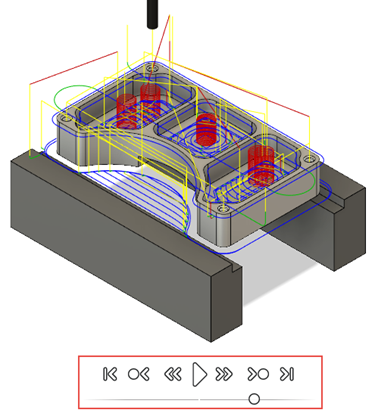
キャンバスの下部にあるシミュレーション プレーヤで、[再生]
 をクリックし、定義したツールパスを表示します。
シミュレーションが完了したら、ツールバーで、[シミュレーションを終了]
 をクリックします。
HAAS/A-axis を使用してセットアップをポスト処理し、NC コードを表示します。
ブラウザから[Setup1]を選択します。
[製造]ツールバーで、[セットアップ] > [NC プログラムを作成]
 をクリックします。[NC プログラム]ダイアログが開きます。ヒント: ブラウザで[Setup1]ノードを右クリックして[NC プログラムを作成]を選択することもできます。
[マシンとポスト]グループの[ポスト]ドロップダウン リストから、[ライブラリから選択]を選択し、ポスト プロセッサを選択します。
[フィルタ] > [性能]を[ミル]に設定し、[ベンダー]プルダウンを[Haas Automation]に設定します。
[HAAS - A-axis (pre-NGC)]ポスト プロセッサを選択し、[ローカル]フォルダにドラッグして[選択]を押します。
注: ポストをダウンロードして[ローカル]フォルダに移動した後は、この操作を再度行う必要はありません。[プログラム]グループで、プログラムの既定の[名前/番号]を受け入れるか、別の値を指定します。
NC コード ファイルの既定の[出力フォルダ]を受け入れるか、別のフォルダを選択します。
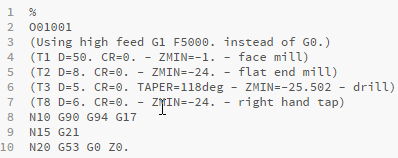
注: [エディタで NC ファイルを開く]が選択されている場合、ポスト処理される NC コード ファイルは既定の NC エディタで開きます。ファイルをポスト処理するには、[ポスト]をクリックします。エディタが開き、選択したマシンの NC コードが表示されます。
ヒント: ブラウザで操作を右クリックして[NC プログラムを作成]を選択することにより、個別の操作をポスト処理することもできます。
アクティビティ #11 のサマリー
このアクティビティでは、すべてのツールパスを再生成してシミュレートしました。その後、ツールパスをポスト処理して、工作機械で使用する NC コードを生成しました。
前。タップ サイクルを使用して 4 つの穴に適用されたドリル ツールパスを表示(左)。後。シミュレーション中のすべてのツールパスを表示(右)。