アクティビティ 10: 4 つの穴をタップする
このアクティビティでは、[ドリル]操作を使用して、4 つの穴をタップすることでねじを作成します。
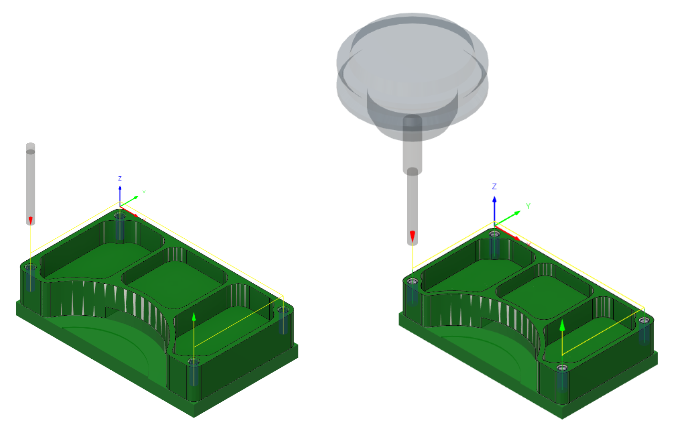
前。4 つの穴に適用されたドリル ツールパスを表示(左)。後。タップ サイクルを使用して 4 つの穴に適用されたドリル ツールパスを表示(右)。
前提条件
- アクティビティ 9 を完了していること。
手順
[#5 – Ø0.138” (Tap right hand)]を選択します。
[製造]ツールバーの[ミル]タブで、[ドリル] > [ドリル]
 を選択します。
[工具]タブ
 で、[選択]をクリックして新しい工具を選択します。
[ドキュメント] > [2D Adaptive Milling Tutorial v1]リストで、[#5 – Ø0.138” (Tap right hand)]を選択します。
[選択]をクリックして[工具を選択]ダイアログを閉じます。
ねじ穴の面を選択します。
[ジオメトリ]タブ
![[ジオメトリ]タブのアイコン](../images/icon/geometry-tab.png) を選択します。
を選択します。[選択モード]ドロップダウン メニューで、[選択された面]が選択されていることを確認します。
[穴仕上げ]ボタンがアクティブであることを確認し、ねじ穴の 1 つの面を選択します。
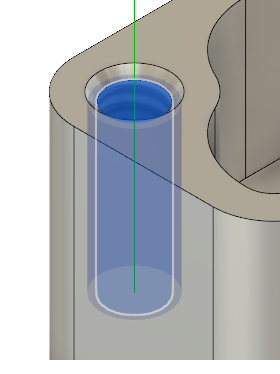
[同じ直径を選択]チェックボックスをオンにします。
残りの他の 3 つの穴が自動的に選択されます。
ドリル サイクル タイプを[右タップ]に設定してから、計算を開始します。
[サイクル]タブ
 を選択します。
[サイクル タイプ]ドロップダウン メニューから[右タップ]を選択します。
[OK]をクリックして、ツールパスを作成します。
アクティビティ 10 のサマリー
このアクティビティでは、工具を選択し、4 つのねじ穴に[ドリル]ツールパスを適用しました。
前。4 つの穴に適用されたドリル ツールパスを表示(左)。後。タップ サイクルを使用して 4 つの穴に適用されたドリル ツールパスを表示(右)。