アクティビティ 10: パーツを仕上げる
このアクティビティでは、ペンシル加工法を使用して、基準サーフェスを除くパーツ全体のペンシル仕上げツールパスを作成します。
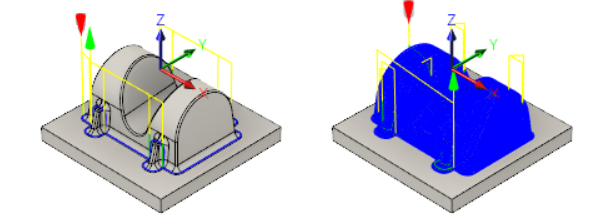
フィレットにペンシル ミルが適用されたパーツ(左)。仕上げツールパスとしてペンシルを使用した後のパーツ(右)。
前提条件
- ペンシル加工法を適用してパーツのフィレットが加工されていること(アクティビティ 9)。
手順
パーツ全体(基準サーフェスを除く)に別のペンシル加工法ツールパスを使用するには、前の操作をコピーしてパラメータを編集します。
ブラウザで、[Pencil1]操作を右クリックします。ペンシル ノードが Pencil1以外の番号で表示されていても問題ありません。
ポップアップ コンテキスト メニューから、[コピー]を選択します。
ブラウザで[Setup1]を右クリックし、コンテキスト メニューから[貼り付け]を選択します。コピーした操作が Pencil1 (2) という名前でツールパスのリストの一番下に追加されます。
コピーしたツールパスの名前を Parallel Pencil に変更します。
[Parallel Pencil]を右クリックし、コンテキスト メニューから[編集]を選択して[操作]ダイアログを開き、パラメータを編集します。すべてのパラメータ値が以前に作成したペンシル操作と同じになっていることに注目してください。
ヒント: 多くの場合、連続する操作では類似したパラメータ設定が使用されることがよくあるため、コピーを作成する([コピー]および[貼り付け]を使用する)方が新しい操作を作成するよりも迅速です。注: 選択した工具はまだ Ø6 mm ボール工具になっているはずです。
ツールパスを基準の上の領域に制限します。
- [形状]タブ
 をクリックします。
 - [加工境界]ドロップダウン メニューから、[選択]を選択します。
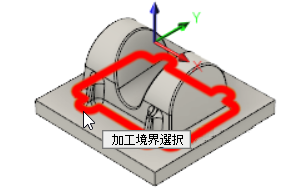
- 次の図に示したように、下部境界のエッジを選択します。
- [追加オフセット]を 1 mm に変更します。
- [形状]タブ
加工パスを指定します。
- [パス]タブ
 をクリックします。
 - [切削ピッチ回数制限]チェックボックスをオフにします。
- [切削ピッチ]を 0.7 mm に変更します。
- [仕上げ代]チェックボックスをオフにします。
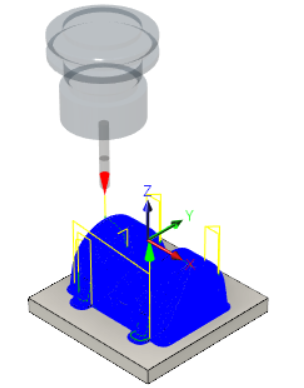
- [OK]をクリックすると、ツールパスの計算が自動的に開始されます。ツールパスが計算され、キャンバスにプレビューが表示されます。
- [パス]タブ
アクティビティ 10 のサマリー
このアクティビティでは、ペンシル加工法を使用してパーツを仕上げました。