アクティビティ 4: キャビティを粗取りする
このアクティビティでは、3D 負荷制御粗取り加工法を使用して、キャビティから大量の材料を粗取りします。
負荷制御粗取りは、粗取り用に設計された最新の高速加工(HSM)法です。[3D 負荷制御粗取り] の重要なパラメータは、 [最適負荷] および [切込みピッチ] 設定です。従来の粗取り方法では、最悪の場合に対して、負荷(または切削ピッチ)と切込みピッチを設定する必要があります。[負荷制御粗取り]では、工具のベンダーによって推奨されている最大値を使用することができます。指定された*[最大負荷]*を超えることはありません。
注: 最大負荷は、[最適負荷]と[負荷偏差]の和です。
前提条件
- アクティビティ 3 を完了していること。
手順
新しい 3D 負荷制御操作を開始し、[Tutorial Tools (Metric)]ライブラリから、[#11 - Ø10 mm R1 bullnose]を選択します。
- [製造] ツールバーの [ミル] タブで、 [3D] > [3D 負荷制御粗取り]
 を選択します。
 - [工具]タブ
 で、[選択]をクリックします。工具ライブラリが開きます。
 - ライブラリで、[Fusion ライブラリ] > [Tutorial Tools (Metric)]を選択します。
- リストから、[#11 - Ø10 mm R1 (Bull nose end mill)]を選択します。
- [選択]をクリックします。
- [製造] ツールバーの [ミル] タブで、 [3D] > [3D 負荷制御粗取り]
加工可能なストックの選択。
- [3D 負荷制御粗取り]コマンド パレットで、 [ジオメトリ] タブ
 をクリックします。
 - [ストック輪郭]は既定で有効になっているはずです。
- [取残し加工]は既定で有効になっているはずです。ストック サイズ、および既に除去された材料に基づいて、ツールパスが計算されます。
- [ソース]ドロップダウン リストから、[前の工程から]を選択します。この場合、前の操作で除去された材料が考慮され、同じ領域を再度切削することはありません。
- [3D 負荷制御粗取り]コマンド パレットで、 [ジオメトリ] タブ
深さの切削の設定、最適負荷、および仕上げ代。
- [パス]タブ
 をクリックします。
 - [最適負荷]は、XY 切削ピッチをコントロールします。変更の必要はありません。
- [最大粗取り切込みピッチ]は、深さの切削をコントロールします。変更の必要はありません。
- [仕上げ代](径方向および軸方向)を .5 mm に設定します。
- [OK]をクリックして計算を開始します。
- [パス]タブ
アクティビティ 4 のサマリー
このアクティビティでは、3D 負荷制御粗取り操作を選択し、ライブラリ工具を選択し、取残し加工のオプションを設定し、切削ピッチ、ステップの深さ、および仕上げ代を設定しました。
| 計算されたツールパスを以下に示します。 | シミュレートされたツールパスを以下に示します。 |
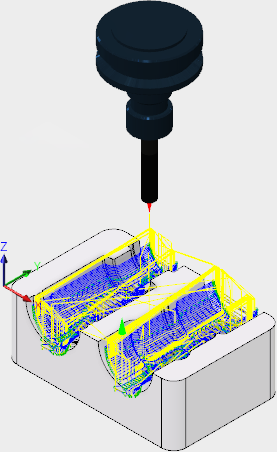 |
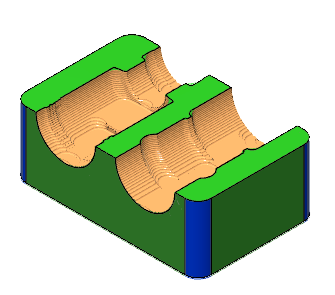 |
ツールパスは、赤色の矢印の始点、黄色の早送り動作、緑色の進入/退出動作、青色の切削動作、および終点の緑色の矢印で示されています。