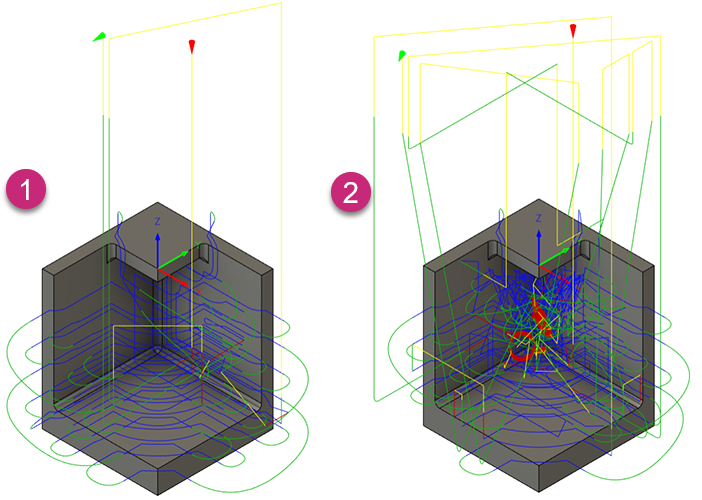
3+2 粗取りツールパスを生成する
この機能は拡張機能の一部です。拡張機能は Fusion の追加機能にアクセスするための柔軟な方法です。詳細情報。
[製造] 作業スペース ツールバーで、[ミル] > [3D] > [3+2 粗取り]
 をクリックします。
[3+2 粗取り] ダイアログが開きます。
[工具] タブで、 [選択] をクリックして工具を選択します。使用する工具を作成していない場合は、[工具ライブラリ]ダイアログの左側のパネルで、Fusion ライブラリから工具を選択します。
注: アンダーカットなどの難しい領域を加工するには、短くて剛性の高い工具を使用します。[複合軸] タブで、 [加工タイプ] を選択し、そのタイプのオプションを設定します。
5 軸: [工具軸]で、 [プライマリ モード] ([自動]、[半自動]、[選択])を選択します。[選択]の場合は、 [選択] をクリックしてパーツ上の面を選択します。
極座標: [極座標加工]グループで、 [モード] ([コントロールを優先]または[コンピュータ])を選択します。[コンピュータ]の場合は、 [ライン角度] を指定します。詳細については、「極座標加工」を参照してください。
3 軸: [ジオメトリ] タブの [加工境界] を使用して、加工領域を定義します。
(5 軸のみ) [工具軸] で、 [プライマリ モード] オプションを選択します。
自動: 複雑なパーツを加工する場合に便利です。この加工法は、検索基準に基づいて最適な工具方向を決定します。
半自動: 複雑なパーツを加工で、最初に特定の方向を使用して加工する工具が必要な場合に便利です。この加工法は、初期加工で指定した工具方向を使用し、より多くのストックを除去するために他の方向を自動的に決定します。
選択: 角柱状パーツなど、使用する最も効果的な工具方向を決定できる、単純なパーツの加工に便利です。工具方向を選択するには、 [選択] をクリックして、パーツの面を選択します。
[ジオメトリ] タブで、加工領域を設定します。
(5 軸のみ) [ストック定義] で、ストック境界を定義します。
(3 軸のみ) [加工境界] を使用してツールパス領域を含めてから、加工する領域を表す面、エッジ、またはスケッチを選択します。 注: [加工境界]を選択しない場合、加工法は、定義されたストック ボックス内の加工モデル全体を評価します。可能な場合、[加工境界]ドロップダウン リストから[なし]を選択すると、工具はパーツの外側から進入して、ストックへのランプや切込みを回避します。
[サーフェス マネージャ] で、回避、加工、または無視するサーフェスを指定します。
[高さ] タブで、選択した加工タイプの高さオプションを設定します。
(3 軸のみ) [トップ高さ] と [ボトム高さ] を設定します。これらのパラメータは、切削動作が指定した高さの上または下に移動しないようにします。
(5 軸のみ)使用可能な高さパラメータは、ストックの定義方法によって異なります。
ストックが [モデル境界ボックス] 、 [ストック境界ボックス] 、または [選択] によって定義されている場合: [ストック トップ高さ] および [ストック ボトム高さ] を設定して、ストックの範囲を定義します。これらのパラメータはストック境界のみを定義し、通常のトップ高さとボトム高さとは異なり、切削動作がこれらの高さの上または下に移動するのを防ぐことはありません。
ストックが [残りのストック] によって定義されている場合: [仮想固定具]オプションのみを使用できます。
(5 軸のみ、オプション)仮想固定具を使用して工具が指定した高さを下回らないようにするには、[仮想固定具] を選択し、オフセット値を指定します。たとえば、オフセットを -100 mm に設定すると、仮想固定具によって工具がパーツの下に移動しないようになります。0 に設定すると、ツールパスはパーツのサイズと正確に一致します。
[パス] タブで、パーツに適した [タイプ] オプションを選択します。
オフセット粗取り(以前の [ポケット] ): 刃先交換式インサート工具や高速送りカッターで加工するときに、複雑なジオメトリを持つ大型パーツに便利です。
平行: フォームや樹脂など、より柔らかいストック材料を持つ大型パーツに便利です。
負荷制御粗取り: より大きな切込みピッチを使用した加工で良好な結果が得られる、単純なジオメトリを持つ小型パーツに便利です。
[OK] をクリックします。
ツールパスが生成されます。