マシンの動きをマシン ビルダーでプレビューする
マシン定義にマシン モデルをリンクした場合、軸をジョグして CNC マシンの動作を検証し、シミュレーションがリアルに動作することを確認できるようになります。まず、軸方向を調整し、コンポーネントと定義されたアタッチメント ポイントを割り当てて、マシン モデルが CNC マシンの物理的コンフィギュレーションを正確に表現できるようにします。
[マシン ビルダー]でマシン モデルを開きます。
[製造]作業スペース ツールバーの任意のタブで、[管理] > [マシン ライブラリ]
 をクリックします。
[マシン ライブラリ]で、[マイ マシン]サブフォルダの 1 つに移動し、マシン定義を選択します。
ヒント: マシン定義にマシン モデルがリンクされていることを確認します。これは、マシンでシミュレーションの準備が整っていることを示します。
ツールバーで、
 をクリックして、[マシン ビルダー]コンテキスト環境でマシン定義のマシン モデルを開きます。
[マシン ビルダー]コンテキスト環境のツールバーで、[マシン動作をプレビュー]
 をクリックします。
必要に応じて、次のいずれかの方法で軸を微調整します。
[マシン動作をプレビュー]ダイアログで、軸スライダーをドラッグするか、[位置]ボックスに値を入力します。
キャンバス上で、軸をクリックしてドラッグします。
![[マシン動作をプレビュー]ダイアログ](../images/example/machine-builder-preview-machine-movements.png) ヒント: 希望のゼロ ポイントが軸の現在の範囲制限外にある場合は、[位置]に値を入力するか、キャンバス上で直接軸を動かすことをお勧めします。
ヒント: 希望のゼロ ポイントが軸の現在の範囲制限外にある場合は、[位置]に値を入力するか、キャンバス上で直接軸を動かすことをお勧めします。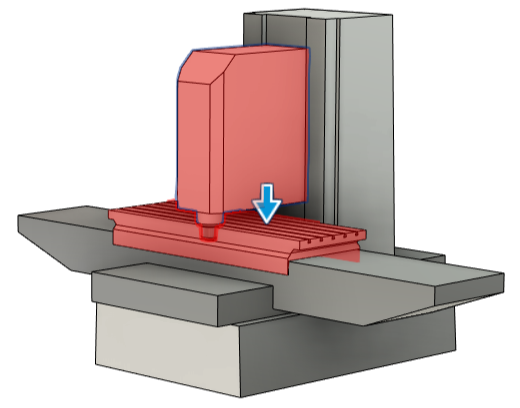 注: 互いに衝突するように軸を折り曲げると、衝突軸がキャンバス上で赤くハイライト表示されます。
(省略可能)次をクリックします。
軸をホームの位置に戻すには、[ホーム]
![[ホーム]アイコン](../images/icon/mfg/mb-home.png) をクリックします。
をクリックします。軸の現在の位置を新しいゼロ ポイントに設定するには、[位置]
 > [ゼロとして保存]をクリックします。注: ゼロ ポイントを変更しても、ホーム位置の値や、範囲の上限および下限の値は変更されません。ただし、これらの位置で、モデルが表示されるキャンバス上の場所には影響します。これは、これらの値がゼロ ポイントを基準として計測されるためです。範囲の上限と下限は、[マシン定義]ダイアログの[キネマティクス]タブで調整することができます。
以前に保存したホーム位置やゼロの位置に関係なく、軸の位置を元のゼロ ポイントにリセットするには、[位置]
> [既定のゼロにリセット]をクリックします。[位置]
> [最小制限として保存]または[最大制限として保存]を使用すると、軸の現在の位置を、ゼロ位置から測定して軸が到達できる最小値または最大値として設定します。軸の新しいホーム位置を設定するには、[位置]
> [ホームとして保存]をクリックします。
(省略可能)工具取り付け点でボール状工具のプレビューを表示するには、直径と長さを入力します。
工具プレビューは、マシンが異なる位置にある場合に、異なるサイズの工具の適合性を評価するのに役立ちます。