テーブル データを使用する
この機能は拡張機能の一部です。拡張機能は Fusion の追加機能にアクセスするための柔軟な方法です。詳細情報。
Fusion Manufacturing Extension の一部のダイアログは、情報を 1 つの場所で管理および編集するために使用できるテーブルで構成されています。たとえば、プロセス マテリアル ライブラリです。
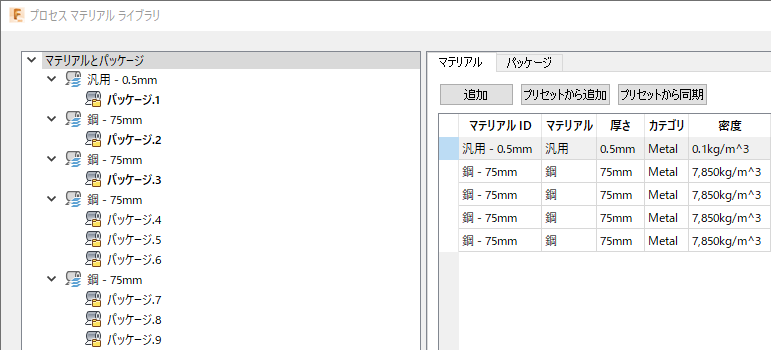
このテーブルでは、データの編集、並べ替え、インポート、エクスポート、コピーおよび貼り付けと、さまざまなビューの作成と適用ができます。
列の表示と非表示を切り替える、情報を編集する
列の表示と非表示を切り替えるには、列ヘッダを右クリックして、[列を表示]を選択し、表示する列を選択します。
プロパティごとに並べ替えるには、該当する列ヘッダをクリックします。
列を左右に移動するには、クリックして新しい場所にドラッグします。
リストにフィルタを適用するには、列ヘッダを右クリックし、必要なフィルタ値を設定します。
たとえば、プロセス マテリアル ライブラリで特定のタイプのマテリアルのみを表示するには、マテリアル ヘッダを右クリックして、[マテリアルでフィルタ]を選択し、目的のマテリアルを選択します。
テーブル内の個々の値を編集するには、リスト内で直接変更します。(灰色のセルは編集できません。)
項目の複製または削除や、項目の表示設定の変更を行うには、テーブルの行を右クリックして、[複製]、[削除]、または[表示設定]をクリックします。
すべてのこれらのオプションが Fusion Manufacturing Extension のすべてのテーブルで使用できるわけではありません。項目を複製すると、テーブルにコピーが作成され、名前に「(コピー)」と追加されます。
ビューを作成して適用する
ビューは、必要な列とフィルタを表示する、テーブルのカスタム レイアウトです。各テーブルには既定のビューがあり、独自のビューを作成することもできます。
ビューを適用するには:
- テーブルを右クリックし、[ビューを適用]を選択します。
- 目的のビューを選択します。
ビューを保存するには:
- ビューを変更した後に、テーブル内を右クリックして[ビューを保存]を選択します。
- ビューの名前を入力します。
作成したビューは Fusion アカウントに保存されるため、サインインしている限り、自分が使用する任意のモデルで使用できます。ネスト スタディには保存されないため、他のユーザがプロジェクトを開くと、カスタム ビューにはアクセスできません。
一度に複数のセルを編集する(マルチ編集)
- 列内で、[Shift]キーまたは[Ctrl]キーを押しながらクリックして、変更するセルを選択します。
- 選択したシートを右クリックします。
- コンテキスト メニューから、[マルチ編集]を選択します。
- 開いたダイアログで、セルの新しい値を入力します。
テーブル内でコピーおよび貼り付けする
次の標準の Windows ショートカットを使用して、テーブル内でコピーと貼り付けができます。
- 右クリックして[コピー]または[貼り付け]を選択
- [Ctrl]+[C]または[Ctrl]+[V]を押す
通常どおりに 1 つのセルを別のセルにコピーして貼り付けることや、複数のセルに値を貼り付けることができます。
値をコピーして複数のセルに貼り付けるには:
セルをコピーします([パッケージ]ダイアログの[幅]値など)。
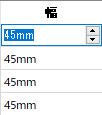
複数のターゲット セルを選択します([Shift]または[Ctrl]を押しながらクリック)。
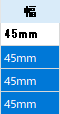
コピーした値を選択したセルに貼り付けます。
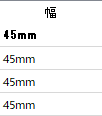
行をコピーしてテーブル全体に貼り付けるには:
行の左側のスペースをクリックして行を選択します。
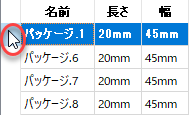
行をコピーします。
テーブルの左上隅をクリックして、テーブル全体を貼り付け先として選択します。
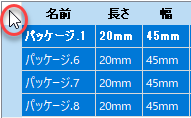
行を貼り付けます。
コピーした行が、テーブルのすべての行に貼り付けられます。
データをインポートおよびエクスポートする
テーブルの全体または一部を、カンマ区切り値(CSV)ファイルまたは eXtensible Markup Language (XML)ファイルにインポートおよびエクスポートできます。これは、次の場合に役立ちます。
- スプレッドシートを使用してデータを計算する場合。たとえば、密度が同じで厚さが 0.5 mm ずつ増える一連のマテリアルのスプレッドシートを作成し、このスプレッドシートを Fusion にインポートすることができます。
- 他のエンジニアと共有できるプロセス レポートを作成する場合。
テーブルからエクスポートするには:
- テーブルで、エクスポートするセルを選択します。
- 選択項目を右クリックし、[エクスポート]を選択します。
- エクスポート用のファイル名とパスを入力し、[OK]をクリックします。
列ヘッダを含む該当データが、ファイルにエクスポートされます。
テーブルにデータをインポートするには:
インポートする CSV ファイルまたは XML ファイルを準備します。
たとえば、以前にテーブルからエクスポートしたファイルを変更することや、作業環境のデータを使用して作成したスプレッドシートを使用することができます。Fusion がデータを正しく配置できるように、列ヘッダをテーブルのヘッダと一致させます。ヘッダ名が一致する限り、列の順序は問題になりません。
テーブル内で行の任意の場所をクリックし、その行をデータ インポートの開始点として指定します。
インポートしたセルは、この行から適切な列ヘッダに挿入されます。
テーブル内を右クリックし、[インポート]を選択します。
インポートするファイルまでナビゲートし、[OK]をクリックします。
ファイルがインポートされ、選択した行から該当するセルが置換されます。インポートされたファイルに現在のテーブル ビューに存在しない列がある場合、その列はインポートされません。