ネスト スタディのリファレンス
この機能は拡張機能の一部です。拡張機能は Fusion の追加機能にアクセスするための柔軟な方法です。詳細情報。
この参照トピックでは、[ネスト スタディを作成]ダイアログ、[ネスト スタディを編集]ダイアログ、および[ネストを編集]ダイアログのコントロールについて説明します。これらのダイアログはほとんど同じです。ここでは、設定(および相違点)について説明します。
- [ネスト スタディを作成]ダイアログ: [製造] > [製法] > [ネスト] > [ネスト スタディを作成]
- [ネスト スタディを編集]ダイアログ: ブラウザでネスト スタディ ノードを右クリックし、[ネスト スタディを編集]をクリックします。
- [ネストを編集]ダイアログ: ブラウザでネスト ノードを右クリックし、[ネストを編集]をクリックします(このトピックの末尾にある独自のセクションで説明)。
[スタディ]タブ
![[スタディ]タブ](../images/dialog/nest-create-study01.png)
[コメント]: (省略可能) スタディに関する関連情報を入力します。
[ジョブ数]:
[単一値]: 生成する完全なアセンブリの数を表示します。たとえば、4 つの脚と 1 つの天板で構成されるテーブルを作成する場合、単一の値が 1 の場合は正確に 4 つの脚と 1 つの天板が生成され、単一の値が 2 の場合は 8 つの脚と 2 つの天板が生成されます(以下同様)。
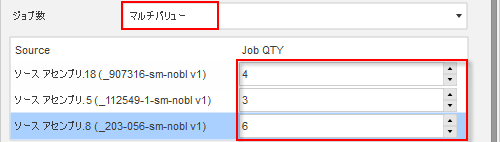
[マルチバリュー]: 複数のアセンブリをネストに追加した場合、ネスト内の個々のソースの数量をコントロールできるようになります。[詳細]をクリックし、[ジョブ数]ダイアログを開くと、ソースごとに数量を入力できます。
[スタック サイズ]: 切断用にまとめてスタックされる重複マテリアルの数。切断は、スタックを通して垂直下向きに行われます。スタック サイズは[ジョブ数]値で考慮されます。したがって、8 つの脚と 2 つの天板で 2 つのテーブルを作成するときに、各シートに 4 つの脚と 1 つの天板がフィットする場合、スタック サイズ 2 で必要な[ジョブ数]が得られます。
[自動的にネストを計算]: [OK]をクリックすると、即座にネストが生成されます。この方法を使用することをお勧めします。それ以外の場合は、ネストがブラウザに追加され、それぞれ後で選択したときに生成できます。
[ネストを自動的に管理]: ソースが変更された場合に、Fusion によってネストが修正、作成、または削除されます。
[形状]タブ
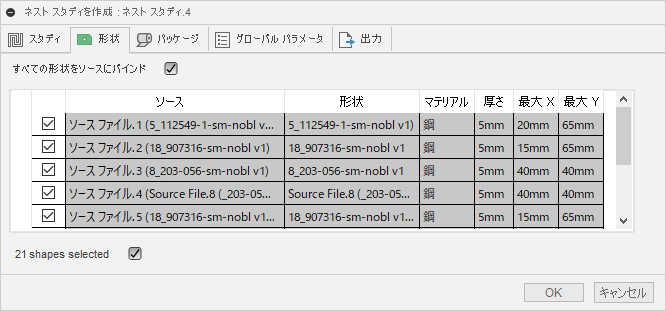
ネストで使用できるすべての形状とそのプロパティが一覧表示されます。ネストに含める形状を選択します。
- [すべての形状をソースにバインド]: ネスト内の形状のマテリアルまたはネストのプロパティが変更された場合、それらの形状は自動的に更新されます。
[パッケージ]タブ
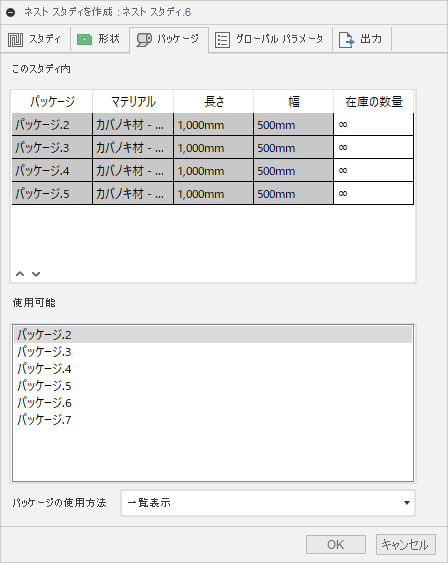
[このスタディ内]: 使用されているマテリアルの既定のパッケージ、およびこれらのパッケージを使用する順序が一覧表示されます。
[在庫の数量]: 使用する必要がある特定のパッケージ タイプのシート数に制限を設定するには、この列に値を入力します。値を入力しないと、[無限] (
 )に設定されたままになります。
たとえば、同じマテリアルについて、[使用]パネルに 2 つのパッケージが表示されているとします。最初のパッケージについては、2 などの数量を入力します。2 番目のパッケージについては、Infinite と入力し、そのマテリアルの残りのすべてのインベントリが 2 番目のパッケージを使用して作成されるようにします。
上下の矢印
 を使用して、パッケージの使用順序を変更できます。
リストからパッケージを削除するには、パッケージを右クリックして[削除]を選択します。
[使用可能]: マテリアルに対して使用可能なすべてのパッケージが一覧表示されます。
- これらのパッケージの 1 つを[このスタディ内]リストに追加するには、パッケージをダブルクリックします。
[パッケージの使用方法]: パッケージをネストに使用する方法をコントロールします。
- [一覧表示]: 表示されている順序でパッケージを使用します。一覧表示で最初のパッケージの使用可能な数量をすべて使用してから、次のパッケージに進みます。
- [最適なミックス]: 最もコスト効率の高いパッケージ サイズの組み合わせを使用します。これは、最も効率的なマテリアル使用方法でもあります。
- [最適なサイズ]: 使用する最適なパッケージ サイズを選択します。複数のシートが必要な場合は、すべてこのサイズになります。
[グローバル パラメータ]タブ
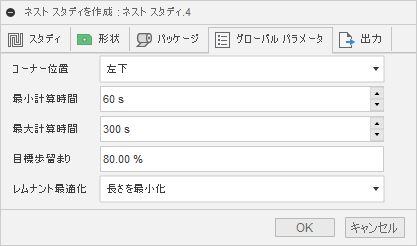
[コーナー位置]: ネストが発生する第 1 のコーナー。たとえば[左下]を選択すると、Fusion により、可能な限りシートの左下隅への形状のネストが試行されます。
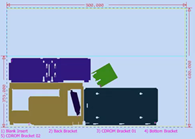
[最小計算時間]/[最大計算時間]: マテリアルのシートに形状を配置するためにかかる、最小および最大の秒数です。
[目標歩留まり]: ネストでこのパーセンテージのシートが使用されている場合は、許容できるものとみなされます。Fusion は、最大計算時間に達していなくても次のステップに進みます。
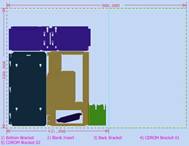
[レムナント最適化]: シートの長い辺または幅が広い辺のいずれかに沿ってネストすることで、マテリアル レムナントを管理しやすくします。たとえば[幅を最小化]を選択した場合、幅の使用を最小限に抑えながら、シート上で形状を縦方向にネストすることが優先されます。[長さ X 幅を最小化]は、長さと幅を最小に維持することを試みながら、コーナーからネストを構築します。
幅を最小化 長さを最小化 長さ X 幅を最小化 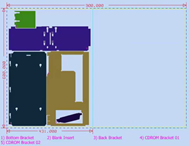
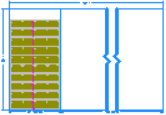
レムナント長さがシートの長さの 10 倍を超える場合、シート上のレムナント領域に省略記号(ジグザグ線)が表示され、実際のレムナント長さは表示されているものよりも長いことが示されます。
[出力]タブ
![[出力]タブ](../images/dialog/nest-create-study06-output.png)
[製造モデルを作成]: ネストのツールパスと NC コードを作成する場合に選択します。これは、ネスト結果を DXF ファイルとしてエクスポートすることだけが目的の場合は必要ありません。
[パーツのアウトラインを表示]: ネスト内のパーツと製造モデルのアウトラインを表示し、各コンポーネントのスケッチを含めます。これは、シートを反転することなく、パーツの非表示フィーチャを確認する場合に便利です。生成時間が長くなる可能性があります。
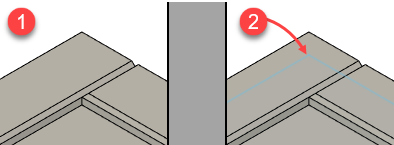
- パーツのアウトラインを非表示
- パーツのアウトラインを表示
[ストックを含める]: 製造モデルを生成する場合、このオプションを選択すると、寸法などのストック プロパティの視覚表現が作成され、ストック ボディが製造モデルに含まれます。
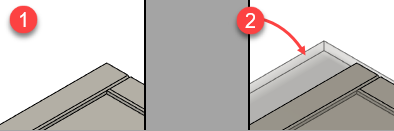
ストックを含めない
ストックを含める
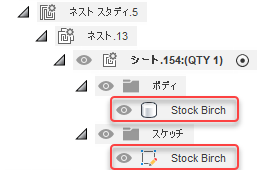
ストックを含めると、ブラウザではボディとスケッチとして表示されます。
[製造モデルを作成]と[ストックを含める]の両方を選択すると、パーツの周囲にレムナント切断スケッチが作成されます。
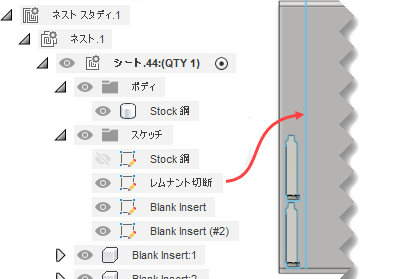
ネストのパーツを切り取った後で、レムナント切断スケッチを使用して、パーツの作成に使用したマテリアルからレムナントを切り離すカットを作成することができます。
[ネストを編集]ダイアログ
[ネストを編集]ダイアログには、[ネスト スタディを作成]/[ネスト スタディを編集]ダイアログと多少の違いがあります。
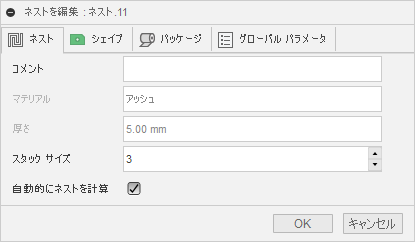
[スタディ]タブは[ネスト]タブに置き換えられ、編集しているネストのマテリアルの名前と厚さの読み取り専用フィールドがあります。
[形状]タブには、形状をソースにバインドするオプションはありません
[グローバル パラメータ]タブでは、このネストに関するマテリアルおよびネスト スタディのパラメータをオーバーライドできます。
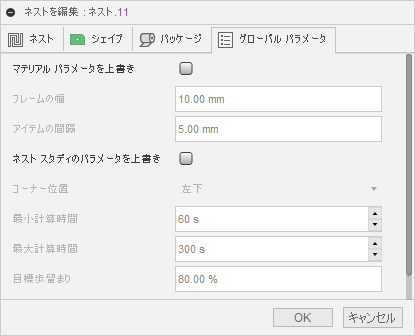
[ネストを編集]ダイアログには[出力]タブがありません。