デザイン コンポーネントを表示する
注:このコンテンツは、教育機関向け Fusion を使用している場合にのみ適用されます。
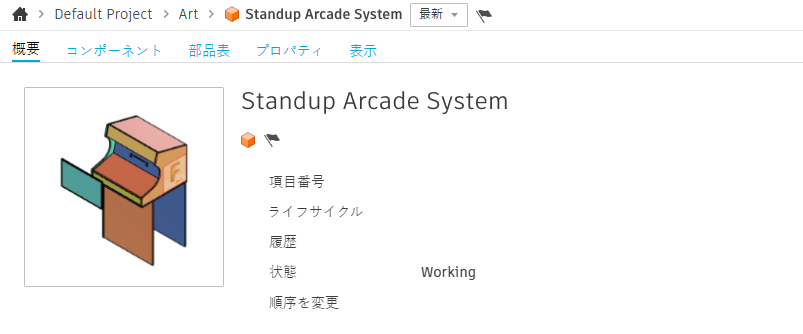
[コンポーネント]タブには、 Fusion デザインのアセンブリ構造が表示されます。デザイン内のすべてのコンポーネントを表示するには、Fusion Web クライアント の[コンポーネント]タブ(Manage Extension が有効になっている場合は Fusion ホーム)を使用します。
この機能プレビューの詳細については、Fusion 360 ブログを参照してください。
ナビゲーション パネルで、表示するデザインが含まれているプロジェクトを開きます。
デザインを選択します。
メイン ビューで、[コンポーネント]タブをクリックします。
テーブルをカスタマイズする
既定では、次の列が表示されます。
- [パーツ名]: Fusion 内のパーツまたはコンポーネントの名前
- [サムネイル]: コンポーネントのイメージ。マウス カーソルをサムネイルの上に合わせると、大きいサムネイル イメージが表示されます。
- [外部参照]:
 は、コンポーネントが外部参照であることを示します。
- [マイルストーン]: コンポーネントの現在のバージョンがマイルストーンであることを示します
- [パーツ番号]: Fusion で割り当てられているコンポーネントのパーツ番号
- [説明]: Fusion のコンポーネントの説明
- [マテリアル - 既定]: コンポーネント内に作成されたボディに割り当てられる既定のマテリアル
- [更新日時]: コンポーネントが最後に更新された日時
Fusion Manage Extension が有効になっている場合は、追加の列を使用できます。
- [アイテム番号]: 割り当てられている Fusion Manage アイテム番号
- [ライフサイクル]: 割り当てられているアイテムの現在のライフサイクル ステータス
- [リビジョン]: コンポーネントのこのバージョンに関連付けられた最後の変更管理からのリビジョン
表示する列をカスタマイズできます。
- [設定]
 をクリックし、チェックボックスを使用して列を追加または削除します。
テーブルを並べ替える
- 列ヘッダをクリックすると、その列を基準にテーブルが並べ替えられます。
- もう一度列ヘッダをクリックすると、並べ替え順序が昇順と降順の間で切り替わります。
デザインの別のバージョンを表示する
[履歴]メニューを使用して、デザインの別のバージョンを表示します。選択したバージョンのコンポーネントが、[コンポーネント]タブに表示されます。
[履歴] メニューをクリックします。
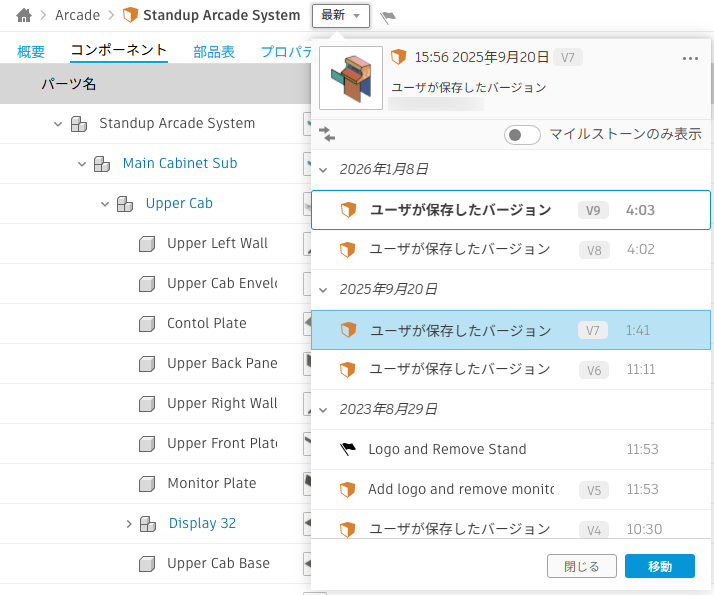
リストからバージョンを選択します。
[移動]をクリックします。
マイルストーンであるデザイン バージョンのみを表示するように、履歴をフィルタすることができます。
- [マイルストーンのみ表示]をクリックします。
コンポーネントをエクスポートする
エクスポートするコンポーネントの上にマウス ポインタを合わせます。
[アクション]メニューをクリックし、[エクスポート]を選択します。
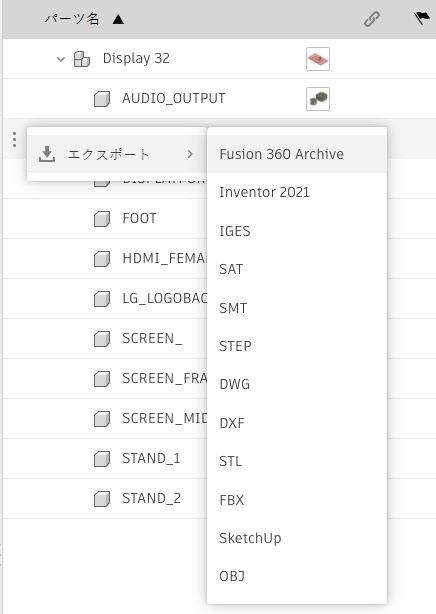
形式を選択します。
コンポーネントを共有する
プロジェクトに直接アクセスできない関係者や共有メンバーとコンポーネントへのリンクを共有することができます。「デザインを共有する」を参照してください。