アクティビティ 2: 投影ビューと詳細ビューを作成する
このアクティビティの内容:
- 投影ビューを作成します。
- ビューのプロパティを編集します。
- 詳細ビューを作成します。
前提条件
- アクティビティ 1 を完了していること。
手順
投影ビューを開始します。
モデル アセンブリのベース ビューを作成したので、投影ビューを作成し、それらのプロパティを編集して完全な図面レイアウトを作成しましょう。
- [作成]ツールバーから、[投影ビュー]を選択します。
- ベース ビューをクリックし、投影ビューを作成して関連付ける親ビューとして選択します。
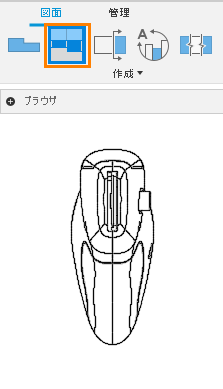
[投影ビュー]コマンドは、[作成]ドロップダウン リストにあります。**
ビューを配置します。
- ベース ビューの右側にカーソルをドラッグすると、投影ビューがこの位置合わせに基づいてプレビューされます。
- 既存のベース ビューの右側をクリックして、投影ビューを配置します。
- 既存のベース ビューの下部をクリックして、2 番目の投影ビューを配置します。
Enterを押してタスクを完了します。
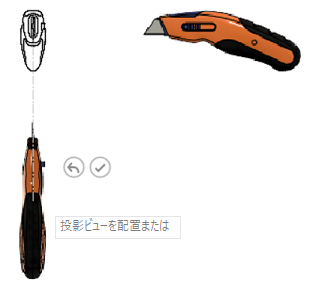
投影ビューを配置します。**
注: 投影ビューはすべてのプロパティを親から継承します。親ビューのプロパティを変更すると、投影ビューの対応するプロパティも変更されます。投影ビューのプロパティを変更するには、投影ビューをダブルクリックします。アイソメ ベース ビューを作成します。
- [作成]ツールバーから、[ベース ビュー]を選択します。
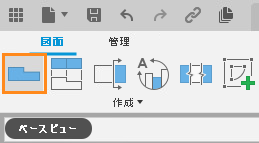
[ベース ビュー]コマンドは、[作成]ドロップダウン リストにあります。**
- クリックして、シート レイアウトの右下、表題欄の上にビューを配置します。
- [方向]を[北東アイソメ ビュー]に設定します。
- [OK]をクリックしてビューを確定します。
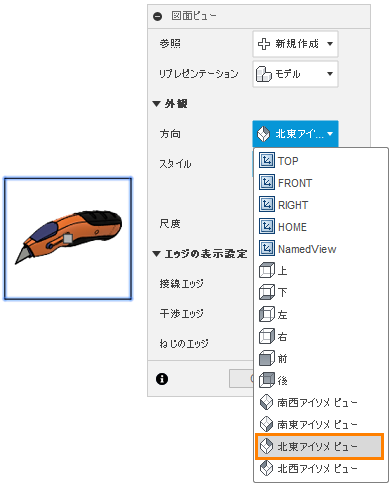
[図面ビュー]ダイアログの[方向]の設定。**
注: 投影ビューはすべてのプロパティを親から継承します。親ビューのプロパティが変更されると、投影ビューの対応するプロパティも変更されます。投影ビューのプロパティを変更するには、投影ビューをダブルクリックします。投影ビューおよびビューのオプションについて
投影ビューには、生成元のベース ビューとの親子関係が維持されています。投影ビューは、親となるベース ビューのプロパティを継承します。投影ビューの作成後、必要に応じてこれらを上書きすることができます。
投影角度は、投影ビューを生成するために採用される方法を定義します。
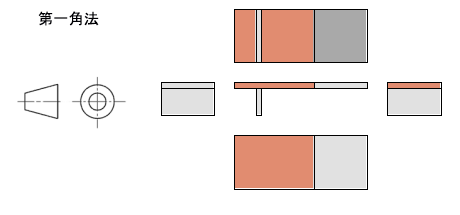
第一角法投影。**
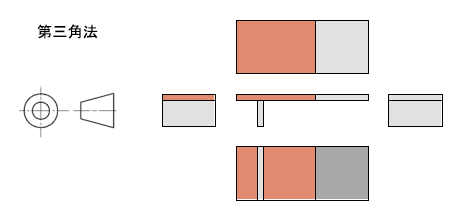
第三角法投影。**
第一角法投影: 第一角法投影を使用した場合、ベース ビューの右側に配置された投影ビューは、左側から表示した場合の外観を示します。ベース ビューの下に配置された投影ビューは、上から表示した場合の外観を示します。ISO 製図規格では、図面に第一角法投影を使用するように指定されています。既定では、図面形式が ISO に設定されている場合、図面作業スペースでは第一角法投影が使用されます。
第三角法投影: 第三角法投影を使用した場合、ベース ビューの右側に配置された投影ビューは、右側から表示した場合の外観を示します。ベース ビューの下に配置された投影ビューは、下から表示した場合の外観を示します。ASME 製図規格では、図面に第三角法投影を使用するように指定されています。既定では、図面形式が ASME に設定されている場合、図面作業スペースでは第三角法投影が使用されます。
アイソメ ベース ビューを編集します。
モデルのベース ビューを 1 つと投影ビューをいくつか作成したので、[図面ビュー]の設定を使用して、ビュー レイアウトをさらにカスタマイズしましょう。
- アイソメ ビューの選択境界の内側で任意の場所をダブルクリックして、アイソメ ビューをアクティブにします。
- [図面ビュー]ダイアログで、[尺度]ドロップダウン リストから 1:1 を選択して、ベース ビューの尺度を設定します。
- [閉じる]をクリックして、図面ビューの変更を確定します。
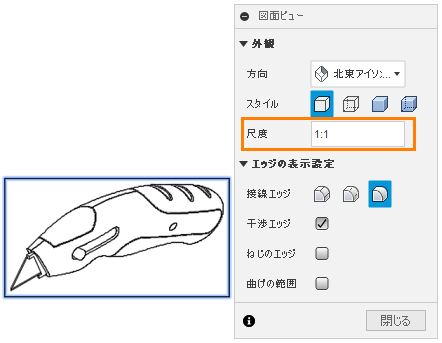
[図面ビュー]ダイアログの[尺度]の設定。**
右側面投影ビューを編集します。
- 右側面投影ビューの選択境界の内側で任意の場所をダブルクリックして、右側面投影ビューをアクティブにします。
- [図面ビュー]ダイアログで、[スタイル]オプションから[表示エッジと隠線エッジ]を選択して、このビューで隠線を表示します。
- [閉じる]をクリックして、図面ビューの変更を確定します。
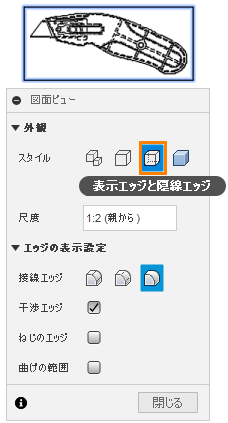
[図面ビュー]ダイアログの[スタイル]の設定。**
注: 投影ビューのプロパティを変更すると、ベース ビューの設定は継承されなくなります。プロパティを[親から]に戻すと、再び親ビューのプロパティが継承されるようになります。下面投影ビューを編集します。
モデルのベース ビューを 1 つと投影ビューをいくつか作成したので、[図面ビュー]の設定を使用して、ビュー レイアウトをさらにカスタマイズしましょう。
- 下面投影ビューの選択境界の内側で任意の場所をダブルクリックして、下面投影ビューをアクティブにします。
- [図面ビュー]ダイアログで、[接線エッジ]オプションから[全体の長さ]を選択し、このビューで全体の長さの接線エッジを表示します。
- [閉じる]をクリックして、図面ビューの変更を確定します。
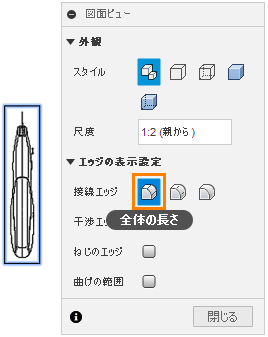
[図面ビュー]ダイアログの[接線エッジ]の設定。**
図面ビューの基礎について
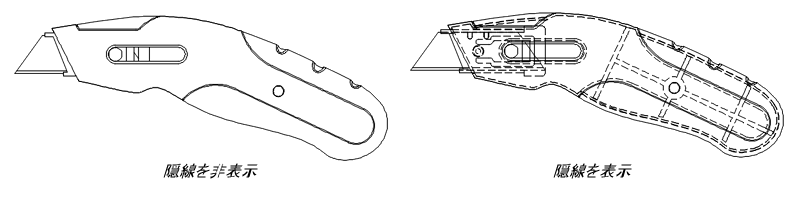
隠線: [スタイル]オプションで[表示エッジと隠線エッジ]または[シェーディング、表示エッジと隠線エッジ]を選択すると、選択したベース ビュー内の隠線の表示を切り替えることができます。陰線表示を使うと、他の 3D オブジェクトの背後にある線、エッジ、およびその他のオブジェクトを非表示または表示にすることができます。このビューのプロパティは、複雑なアセンブリまたはパーツの内部作業や寸法を視覚的に伝達する場合に、特に役立ちます。
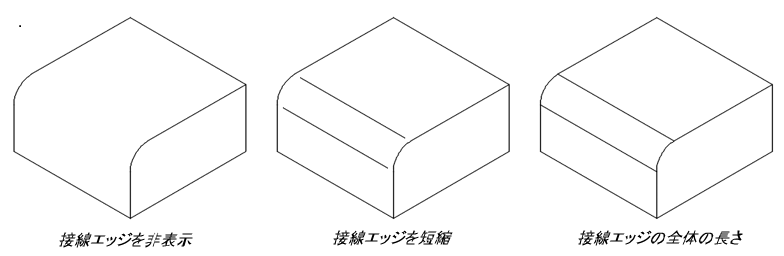
接線エッジ: ドロップダウン リストで[全体の長さ]、[短縮]、または[オフ]を選択すると、選択したベース ビュー内の接線エッジの表示を切り替えることができます。接線エッジは、フィレットされたエッジで最もよく見られる、平坦なサーフェスと丸みのあるエッジ間の遷移をマークします。
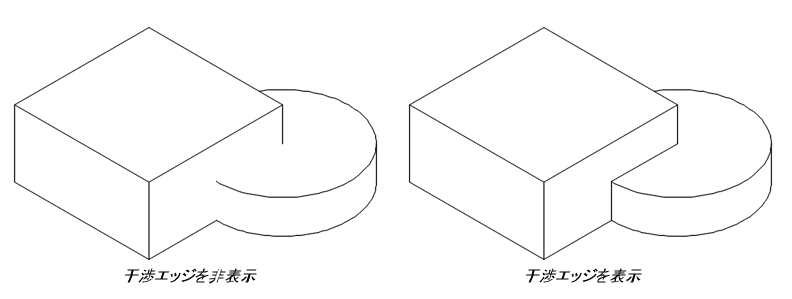
干渉エッジ: チェックボックスのオンまたはオフを選択すると、選択したベースビュー内の干渉エッジの表示を切り替えることができます。2 つのコンポーネントの 2 つの面が交差すると、干渉エッジが発生します。[Interference Edges]がオンになっている場合、2 つのコンポーネントの交差場所を示すエッジが表示されます。有効にすると、以前は干渉状態のために除外されていた非表示エッジと可視エッジの両方が、関連付けられている図面ビューに表示されます。干渉には、圧入条件、締まりばめ条件、(副径によって穴がモデル化される)ねじ穴のねじ込み締結があります。
詳細ビューを作成します。
詳細ビューは、拡大尺度でビューの特定の部分を表示する投影ビューです。
- [作成]ツールバーから、[詳細ビュー]を選択します。
![[ビュー]ツールバー - 詳細ビュー ツール](../images/tutorial/1-2-detail-view-tb.png)
[詳細ビュー]コマンドは、[作成]ドロップダウン リストにあります。**
- 右側面投影ビューを親ビューとして選択します。
- 詳細境界の中心点(下図参照)をクリックします。
- もう一度クリックして、詳細ビュー境界のサイズを指定します。
- クリックして、図面シートの空いている領域に詳細ビューを配置します。
- [ビュー プロパティ]ダイアログで、[尺度]ドロップダウン リストから 2:1 を選択し、詳細ビューを大きくします。
- [OK]をクリックして詳細ビューを生成します。
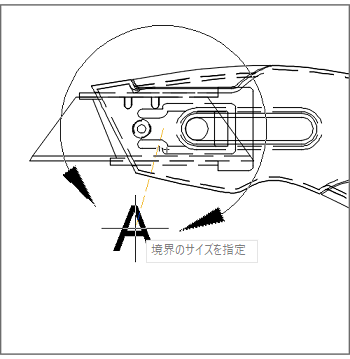
詳細ビュー境界。**
オブジェクトを移動します。
オブジェクト上の任意の場所をクリックして、オブジェクトを選択します。
オブジェクトの中心にある灰色のグリップをクリックします。
オブジェクトの移動先をクリックします。
注: 移動アクションは、すべてのビュー、文字オブジェクト、寸法、バルーンに対して同じように機能します。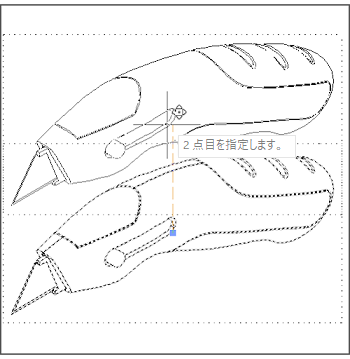
オブジェクトの移動
適切な間隔で配置され、図面スペースの右上部分が空いた状態になるように、図面上でオブジェクトを移動させます。後でここにパーツ一覧を配置します。
ここまでで、図面は次のようになります。
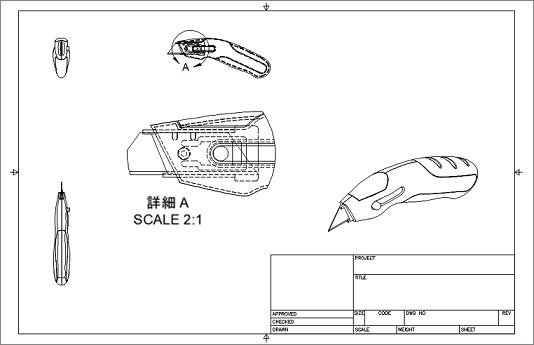
アクティビティ 2 の最後まででの、図面の最終的な外観。**
アクティビティ 2 のサマリー
このアクティビティの内容:
- 投影ビューを作成しました。
- ビューのプロパティを編集しました。
- 詳細ビューを作成しました。
- オブジェクトを移動しました。