アクティビティ 3: テキストと引出線注記を作成する
このアクティビティの内容:
- テキストを作成します。
- 引出線注記を作成します。
- 注記を再配置します。
- テキストを編集します。
前提条件
- アクティビティ 2 を完了していること。
手順
テキストを作成します。
[テキスト]ツールバーで、[テキスト]をクリックします。
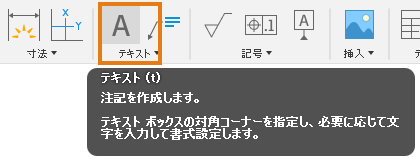
[テキスト]コマンドは、[テキスト]ドロップダウン リストにあります。**
正面ビューの下にある 2 つのコーナーを選択して、テキスト ボックスを作成します。
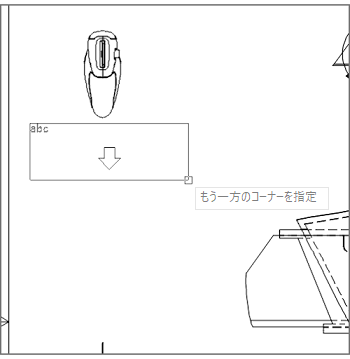
正面図の下にある 2 つのコーナーを選択して、テキスト ボックスを作成します。**
テキスト ボックスに Front View と入力します。
テキスト ボックスの外側の任意の場所をクリックして、操作を確定します。
このプロセスを繰り返して、他のビュー(既にラベル付けされている Detail A を除く)の下に文字を追加します。追加した 3 つのテキスト ボックスに次の文字をそれぞれ入力します。
- 下面ビュー
- Right View
- NE Isometric View
引出線注記を作成します。
[テキスト]ツールバーで、[引出線注記]をクリックします。
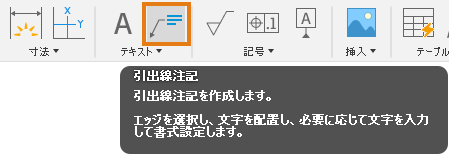
[引出線注記]コマンドは、[テキスト]ドロップダウン リストにあります。**
下面ビュー内のブレードをクリックして、引出線の始点を配置します。
下面ビューの外側をクリックして、引出線の終点を配置します。
Steel Blade と入力します。
テキスト ボックスの外側の任意の場所をクリックして、操作を確定します。
注: パーツを選択すると、オブジェクト上に緑色の形状が表示されます。これらはオブジェクト スナップ点と呼ばれます。オブジェクト スナップ点を使用して、オブジェクト上の正確な点(端点、中点、中心点など)を指定することができます。引出線注記を再配置します。
引出線注記をクリックして、アクティブにします。
灰色のグリップのいずれかをクリックして、引出線注記を別の位置に移動します。
引出線注記の外側の任意の場所を選択して、操作を確定します。
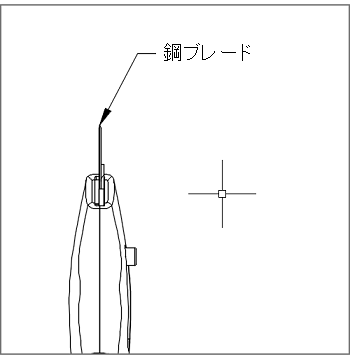
引出線注記。**
テキストを編集します。
引出線注記をダブルクリックして、テキスト エディタをアクティブにします。
幅スライダをクリックして右にドラッグし、文字書式を 2 行に設定します。
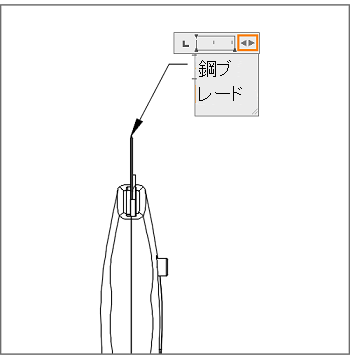
アクティブなテキスト エディタ。**
テキスト ボックスの外側の任意の場所をクリックして、操作を確定します。
アクティビティ 3 のサマリー
このアクティビティの内容:
- テキストを作成しました。
- テキストを編集しました。
- 引出線注記を作成しました。
- 注記を再配置しました。