アクティビティ 5: バルーンとテキストを作成する
このアクティビティの内容:
- シェーディング ビューでバルーンを作成します。
- 図面にテキストを追加します。
前提条件
- アクティビティ 4 を完了していること。
手順
シェーディング ビューでバルーンを作成します。
バルーンがシートに表示され、コンポーネントを指します。バルーンの番号は、パーツ一覧の各コンポーネントの項目番号と一致します。
[表]ツールバーで、[バルーン]をクリックします。
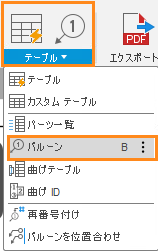
[バルーン]コマンドは、[表]ドロップダウン リストにあります。**
シェーディング ビューで、コンポーネントのエッジを選択します(下図を参照)。
クリックしてバルーンを配置します。
シェーディング ビューで、2 番目のコンポーネントのエッジを選択します(下図を参照)。
クリックしてバルーンを配置します。
[閉じる]をクリックして、[バルーン]コマンドを完了します。
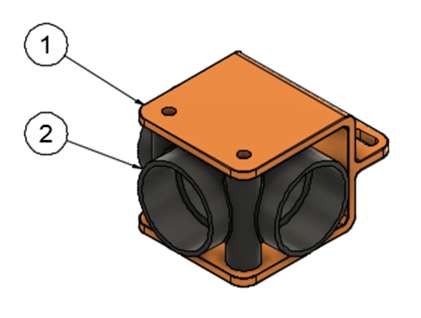
シェーディング ビューのバルーン。**
図面にテキストを追加します。
[テキスト]コマンドは、図面の一部にラベルを付けたり、仕様を記入したり、注記を追加するテキスト オブジェクトを作成します。
[テキスト]ツールバーで、[テキスト]をクリックします。
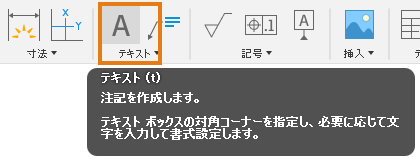
[テキスト]コマンドは、[テキスト]ドロップダウン リストにあります。**
シートの左上隅で 2 つのコーナーを選択して、テキスト ボックスを作成します。
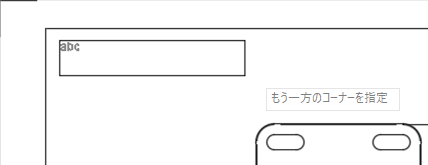
シートの左上隅で 2 つのコーナーを選択します。**
テキスト ボックスに次のテキストを入力します。
NOTES:
1.ALL MEASUREMENTS IN INCHES
[テキスト]ダイアログで、[高さ]が 0.12 in に設定され、[番号付け]が選択されていることを確認します。
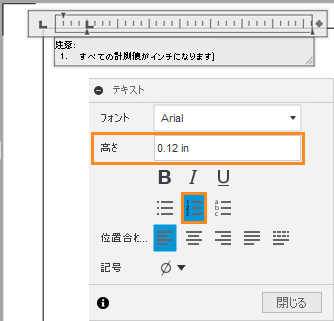
[テキスト]ダイアログ。**
[閉じる]をクリックして、[テキスト]コマンドを完了します。
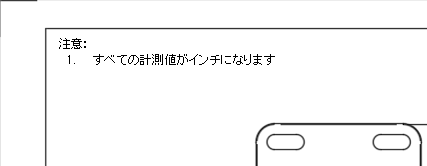
シートの左上隅にあるテキスト。**
アクティビティ 5 のサマリー
このアクティビティの内容:
- シェーディング ビューでバルーンを作成しました。
- 図面にテキストを追加しました。