チュートリアル: 図面に注記を付ける
Fusion のデザインから 2D 図面を作成できます。これにより、Fusion モデルの PDF ドキュメントと DWG ドキュメントを生成することができます。図面内のシートに寸法と注記ジオメトリを追加して、Fusion デザインをドキュメント化することができます。
このチュートリアルでは、
- 寸法、中心マーク、バルーン、および記号の各コマンドを追加して図面に注記を付けます。
- パーツ一覧を作成します。
- [テキスト]コマンドを使用して、図面に注記を追加します。
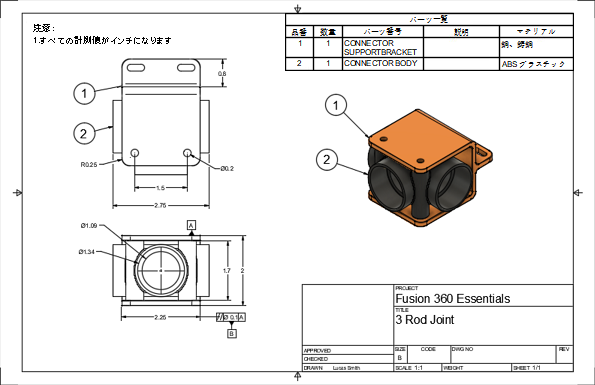
寸法、中心マーク、バルーン、テキスト、およびパーツ一覧を含む完成した図面。**
データセットを取得する方法
[データ パネル]の[サンプル]セクションで、次を参照してください。
[基本トレーニング] > [08 - 図面] > [Connector_Joint_Drawing]
サムネイル イメージまたはモデル名をダブルクリックして、モデルを開きます。次に、アクティビティの手順に従います。このデータセットは、このチュートリアルのすべてのアクティビティで使用されます。
- データ パネルが表示されていない場合は、画面上部の[データ パネルを表示]アイコン
 をクリックします。プログラム ウィンドウの左側にデータ パネルが表示されます。
 - データ パネルの最上位レベル(ホーム ビュー)は、[プロジェクト]、[ライブラリ]、および[サンプル]の 3 つのサブセクションに分かれています。必要に応じて[プロジェクト]リストの下部にスクロールし、[サンプル]リストを確認します。
- サンプルの[基本トレーニング]エントリを探してダブルクリックします。データ パネルに、このチュートリアルで使用されるデータセットが含まれているフォルダの一覧が表示されます。
- 目的のフォルダを見つけ、ダブルクリックして使用可能なモデル ファイルのリストを表示します。データセットが 1 つだけのチュートリアルもあれば、複数のデータセットが含まれるチュートリアルもあります。
ヒント:
S キーを押してツールボックスを表示し、現在の作業スペースで使用する特定のコマンドを検索します。投影ビュー、断面ビュー、詳細ビュー、ベース ビューの使用方法を習得します。