アクティビティ 4: コンポーネント グループを作成する
このアクティビティでは、回路図デザインでコンポーネントとネットのグループを作成します。これにより、キャンバス上でこれらをまとめて移動できるようになります。
前提条件
- アクティビティ 3 を完了していること。
手順
ネットとコンポーネントのグループを作成します。
[デザイン マネージャ]パネルの[ブラウザ]タブで [シート 2/4] をクリックします。
SLOT-2 のコンポーネントとネットを選択し、グループに名前を付けます。
- キャンバス上に、SLOT-2 のすべてのコンポーネントを囲むウィンドウ選択用の長方形を描画します。
- 選択したコンポーネントまたはネットのいずれかを右クリックします。
- コンテキスト メニューから [新規グループ] を選択します。
- [新しいグループ]ダイアログの名前ボックスに CONNECT-2 と入力します。
- [OK] をクリックします。
キャンバス上では、グループは点線で囲まれ、グループ名がラベルの上部に表示されます。
注: コンポーネントを右クリックしても[新しいグループ]オプションのコンテキスト メニューが表示されない場合は、オブジェクト ハンドルを右クリックする必要があります。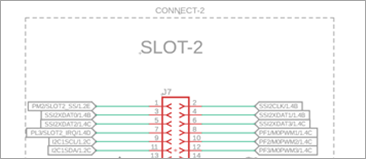
グループ アウトラインまたはグループ ラベルのオブジェクト ハンドルをクリックすると、グループ全体をキャンバス上で移動できます。
コンポーネントをグループ解除するには、以下の操作を行います。
- グループ アウトラインまたはグループ ラベルのオブジェクト ハンドルを右クリックします。
- コンテキスト メニューから [グループ解除] を選択します。
コンポーネントのみのグループを作成します。
- [選択フィルタ]パネルの[タイプ]領域で、 [コンポーネント] をクリックします。
- SLOT 回路図のいずれかで、下部の 4 つのコンポーネント(MCP1700T、2 つのコンデンサ(C2xx)、GND)の周囲にウィンドウ選択用の長方形を描画します。
- MCP-GROUP という名前のグループを作成します。
- [選択フィルタ]パネルで、 [リセット] をクリックしてコンポーネントのみの制限を削除します。
- MCP-GROUP グループのラベルをクリックして、グループを移動します。ネットは元の位置に残り、コンポーネントのみが移動していることがわかります。
- グループ ラベル MCP-GROUP のグループ アウトラインまたはオブジェクト ハンドルをクリックして、グループ解除します。
アクティビティ 4 のサマリー
このアクティビティでは、回路図デザインでコンポーネントとネットのグループを作成しました。