アクティビティ 2: コンポーネントを移動、削除、回転する
このアクティビティでは、回転、移動、または削除コマンドを使用して、回路図デザイン上の記号を再配置します。コンポーネントを追加する際、それらが正しい位置や方向に追加されないことがあります。これは、それらがどこに配置されるべきかを正確に把握していなかったために起こります。ここで、この問題を修正することができます。
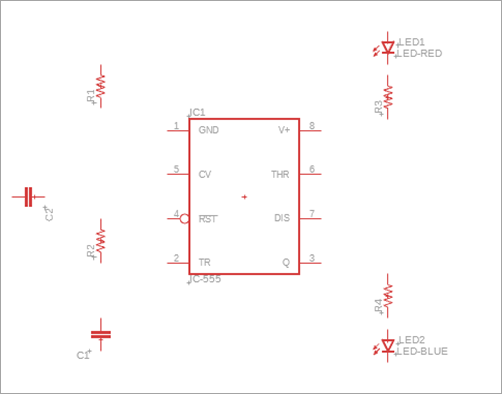
回路図デザインのコンポーネントの適切な位置。
注: コンポーネントの正確な位置は重要ではありません。最も重要なのは、コンポーネント間の相対的な位置です。
前提条件
- アクティビティ 1 を完了していること。
手順
回路図デザイン上でオブジェクトを回転させます。
- [デザイン] > [修正] > [回転]
 をクリックします。
 - 記号の原点をクリックして 90° 回転させます。クリックを繰り返すとさらに回転することを確認してください。原点は、記号の中心にある小さいプラス記号 + です。
- [完了] をクリックするか、 [Esc] を押して終了します。
- [デザイン] > [修正] > [回転]
回路図デザイン上でオブジェクトを移動します。
- [デザイン] > [配置] > [移動]
 をクリックし、記号の原点をクリックします。原点は、記号の中心にある小さいプラス記号 + です。
 - ポインタを使用して記号を移動します。
- パーツを正しい場所に移動したら、クリックして配置します。
- [完了] をクリックするか、 [Esc] を押して終了します。
- [デザイン] > [配置] > [移動]
必要のないオブジェクトや正しく配置されていないオブジェクトを削除します。
記号の原点をクリックします。原点は、記号の中心にある小さいプラス記号 + です。
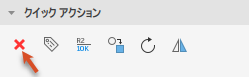
記号をハイライト表示した状態で [Del]を押すか、 **[検査]パネル > [クイック アクション] で [オブジェクトを削除] をクリックします。
誤って削除された記号を復元するには、 [元に戻す]
 をクリックするか、 [Ctrl]+[z] を押します。
アクティビティ 2 のサマリー
このアクティビティでは、回路図デザインのオブジェクトの位置と方向を確認しました。必要に応じて [回転] 、 [移動] 、および [削除] の各コマンドを使用して、デザインに必要なオブジェクトを配置しました。