アクティビティ 3: デカールを追加する
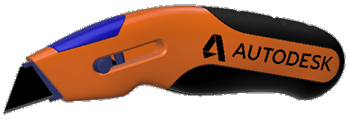
このアクティビティでは、デカール ツールを使用して、カッター ナイフのボディに Autodesk ロゴのイメージを適用します。
デカールは、モデルのサーフェス上に表示されるラベルまたはその他のグラフィックスの模倣に使用されます。これらは、キーパッドの数字である場合もあれば、ブランドやロゴである場合もあります。デカールは、モデルのサーフェス上に表示され、マテリアルとは異なる方法で適用されます。
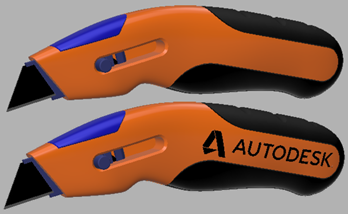
デカールなしのナイフ(上)とデカールありのナイフ(下)
前提条件
- 「アクティビティ 2」の説明に従って、カッター ナイフにさまざまなマテリアルが割り当てられていることを確認します。
- [レンダリング]作業スペースであることを確認します。
- カッター ナイフのモデルが開いていることを確認します。
手順
次のイメージをダウンロードしてデスクトップに保存すること。
次の図を右クリックして、[イメージを保存]を選択します。
目的の場所にナビゲートし、イメージを Autodesk-Logo.png として保存します。

ナイフの左側が見やすくなるようにナイフを回転します。
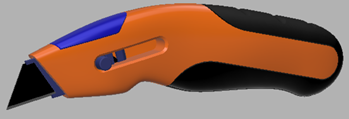
カッター ナイフの左面を選択します。
ナイフの側面に対するデカールとして Autodesk-logo を開きます。
 [設定] > [デカール]をクリックします。
[デカール]ダイアログでイメージのアイコン
 をクリックします。
Autodesk-Logo.png ファイルを保存した場所にナビゲートします。
Autodesk-Logo.png を選択し、[開く]をクリックします。
[OK]をクリックします。ロゴは正しく配置されていません。配置は次に行われます。2 番目の手順で配置を行い、いつでもデカールの位置を編集できることを示します。
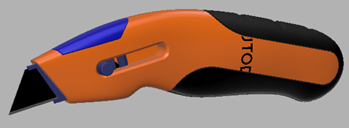
ナイフの右側のデカールの位置を調整して、オレンジの領域の中心に配置して読みやすくします。
デカールをクリックして選択します。
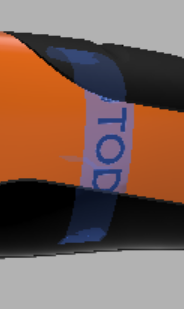
右クリックして[デカールを編集]を選択します。

[回転]マニピュレータを使用して、ハンドル部分と揃うようにデカールの方向を設定します。
[尺度]マニピュレータを使用して、デカールのサイズを設定します。
[XY 平面]マニピュレータを使用して、デカールを配置します。
[OK]をクリックして、デカールの位置を確定します。
アクティビティ 3 のサマリー
このアクティビティでは、次の方法でナイフに Autodesk ロゴのイメージを追加しました。
ロゴのイメージをデカールとして読み込む。
ナイフのイメージのサイズと方向を設定する。
デカールなしのナイフ(上)とデカールありのナイフ(下)