アクティビティ 2: マテリアルを編集する
このアクティビティでは、デザインに割り当てられているマテリアルを変更します。たとえば、色とテクスチャ サイズを変更します。
前提条件
- 「アクティビティ 1」の説明に従って、カッター ナイフにさまざまなマテリアルが割り当てられていることを確認します。
- [レンダリング]作業スペースであることを確認します。
- カッター ナイフのモデルが開いていることを確認します。
手順
光沢(黄)マテリアルを光沢(赤)に変更します。
 [設定] > [外観]をクリックします。
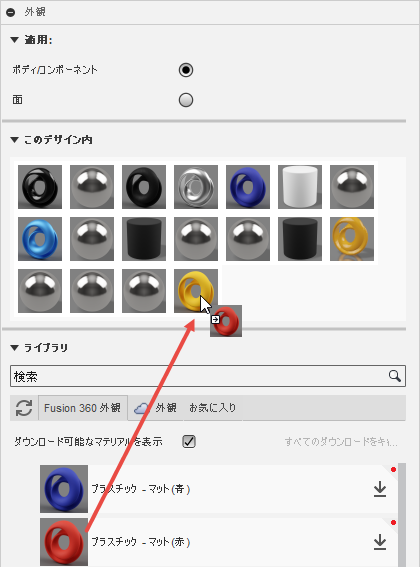
[外観]ダイアログの[ライブラリ]セクションで、[プラスチック] > [不透明] > [プラスチック - 光沢(赤)]までスクロール ダウンします。
ライブラリから[外観]ダイアログ ボックスの[このデザイン内]セクションにある[プラスチック - 光沢(黄)]のスウォッチにスウォッチをドラッグします。
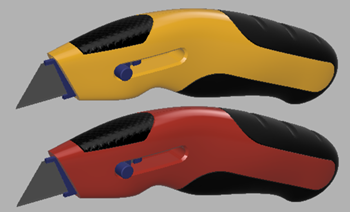
右側と左側の両方が赤色に変更されていることを確認します。
 注: スウォッチを別のスウォッチにドラッグすると、1 つの色に割り当てられているすべてのマテリアルを一度に簡単に変更できます。
赤いマテリアルの色を編集して、色を赤からオレンジに変更します。
[外観]ダイアログが開いていることを確認します。
[このデザイン内]セクションにある[プラスチック - 光沢(赤)]のスウォッチをダブルクリックして、このマテリアルのエディタ ウィンドウを開きます。
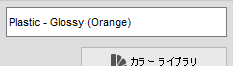
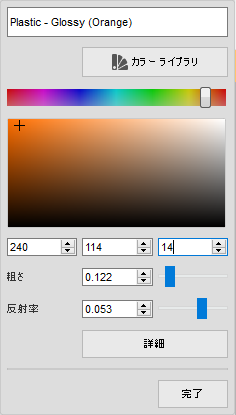
名前フィールドで、名前をプラスチック - 光沢(オレンジ)に変更します。
水平のカラー スライダを目的のオレンジ色までドラッグします。
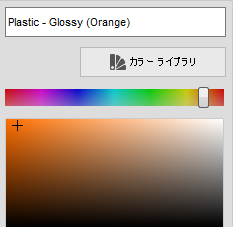
既知の RGB 番号を持つ特定の色を取得するには、ダイアログにその番号を入力します。このオレンジには 240, 114, 14 を使用し、[完了]をクリックします。
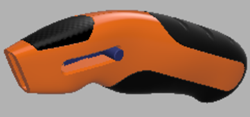
Right と Left の両方のボディ コンポーネントがオレンジであることを確認します。[外観]ダイアログでオレンジ色のスウォッチを右クリックし、[適用するオブジェクトを選択]を選択します。
テクスチャ ポルカ マテリアルを青に変更し、テクスチャ サイズを 41 にします。
[外観]ダイアログが開いていることを確認します。
[外観]ウィンドウの[このデザイン内]セクションにある[プラスチック - テクスチャ - ポルカ]のスウォッチをダブルクリックして、このマテリアルのエディタ ウィンドウを開きます。
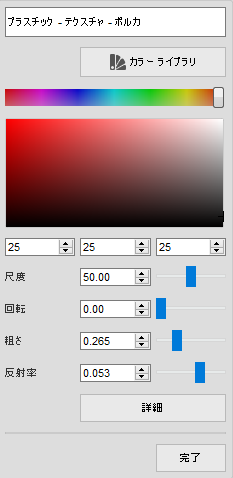
名前フィールドで、名前をテクスチャ - ポルカ - 青に変更します。
任意の方法を使用して、色を青色または選択した色に変更します。
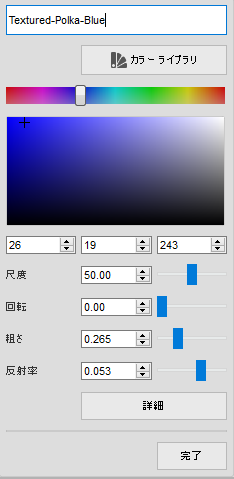
テクスチャ マップのサイズを調整するには、[尺度]を 41 に設定します。
[回転]スライダを動かして、テクスチャ マップの方向をインタラクティブに変更します。
目的の方向が決まったら、[完了]をクリックします。
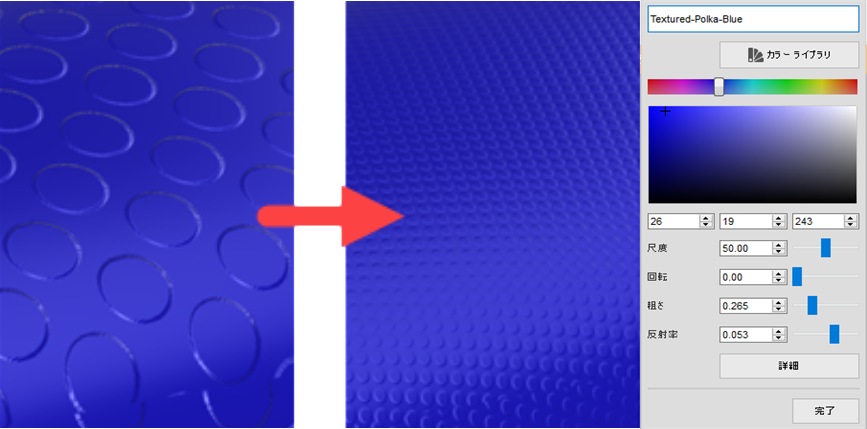
[外観]ダイアログで[閉じる]をクリックします。
Grip 2:1 コンポーネントのテクスチャ投影を[直方体]に設定します。テクスチャ投影は、コンポーネントのサーフェス上でのテクスチャの表示方法を定義します。テクスチャ マップの操作に使用できるコントロールがいくつかあります。
ブラウザで Grip 2:1 コンポーネントを右クリックし、[ウィンドウ内を検索]を選択します。
必要に応じて回転とズームを行い、グリップ上のテクスチャがはっきりと見えるようにします。
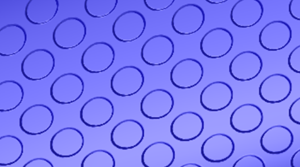
 [設定] > [テクスチャ マップ コントロール]をクリックします。
キャンバスで、Grip 2:1 コンポーネントを選択します。
[投影タイプ]プルダウン リストで、各タイプを選択し、マニピュレータを使用して再生し、テクスチャがどのように変化するかを確認します。
[ボックス投影]タイプを選択します。
マニピュレータを使用してテクスチャ マップの方向を決めます。テクスチャ マップを回転および移動することができます。
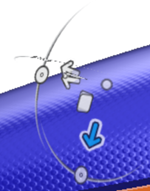
変更内容に問題がなければ、[OK]をクリックして変更内容を受け入れます。
ブレードに割り当てられているマテリアルを編集し、粗さを 0.5 に変更します。
ブラウザで Blade:1 を右クリックし、[選択表示]を選択します。
ブレードがはっきりと見えるように、必要に応じてズームや回転を行います。
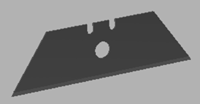
ブラウザで Blade:1 を右クリックし、[外観]を選択します。マテリアルおよび外観の編集のためにブレードが選択されます。
[外観]ダイアログの[このデザイン内]セクションで、[ステンレス - サテン]マテリアルをダブルクリックします。
名前フィールドをクリックして、Stainless Steel - Blade に名前を変更します。
[粗さ]を 0.50 に設定し、[完了]をクリックします。
ブレード マテリアルを複製し、色を 75,75,75 に変更して、新しい色をブレードの面に設定します。
[ステンレス - ブレード]マテリアルを右クリックし、[外観]ダイアログでコンテキスト メニューから[複製]を選択して、[ステンレス - ブレード(1)]という新しいマテリアルを作成します。
[ステンレス - ブレード(1)]マテリアルをダブルクリックして、マテリアル エディタを開きます。
マテリアルの名前を Blade Face に変更します。
色を 75, 75, 75 に変更し、[完了]をクリックします。
[外観]ダイアログ ボックスで、[適用]設定を[面]に変更します。
[ブレード面]マテリアルをブレードの側面にドラッグします。
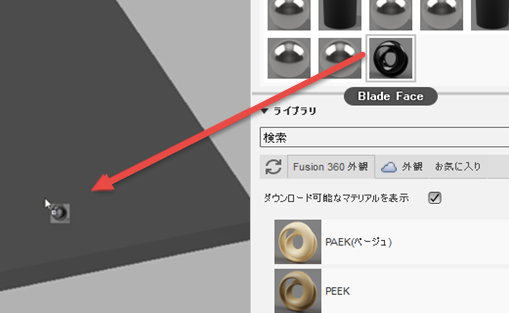
前の手順を繰り返して、ブレードの反対側に[ブレード面]を割り当てます。
[外観]ダイアログで[閉じる]をクリックします。
ブラウザで Blade:1 を右クリックし、[選択表示を解除]を選択します。
アクティビティ 2 のサマリー
このアクティビティでは、パーツに適用されているマテリアルの色とテクスチャを編集しました。
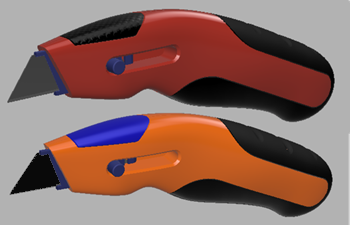
赤色のボディと黒色のグリップで開始されたナイフ(上)。ボディがオレンジ色に変更され、前面のグリップのテクスチャと色が変更され、ブレードの色が変更されました(下)。