アクティビティ 1: マテリアルを適用する
このアクティビティでは、5 つのマテリアルをデザインに適用し、後で 1 つのマテリアルのテクスチャを変更します。
マテリアルのプロパティは、色、テクスチャ、光沢、およびその他のプロパティを定義します。これらのプロパティは、パーツの外観に影響を与えます。
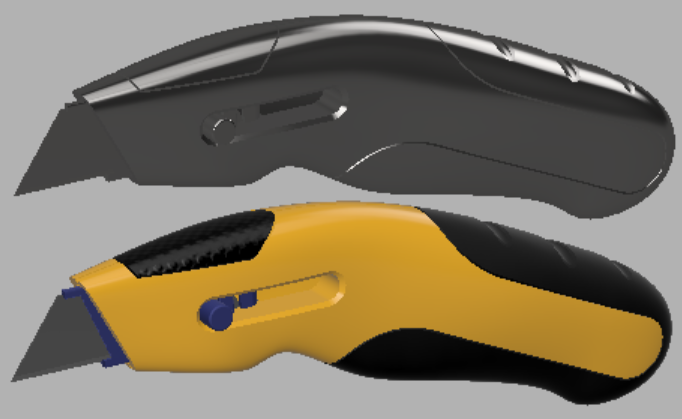
マテリアルを適用する前のカッター ナイフ(上)、マテリアルを適用した後のカッター ナイフ(下)
前提条件
- カッター ナイフのデザインが開いていることを確認します。
- 作業スペースが[レンダリング]に設定されていることを確認します。
手順
右側と左側のボディ コンポーネントに不透明プラスチック(プラスチック - 光沢(黄))を適用します。
 [設定] > [外観]をクリックします。
[外観]ダイアログで[適用先]オプションが[ボディ/コンポーネント]に設定されていることを確認します。
[外観]ダイアログの[ライブラリ]セクションで、[プラスチック] > [不透明] > [プラスチック - 光沢(黄)]までスクロール ダウンします。
[プラスチック - 光沢(黄)]スウォッチ アイコンをクリックしたまま、これをカッター ナイフの側面にドラッグします。
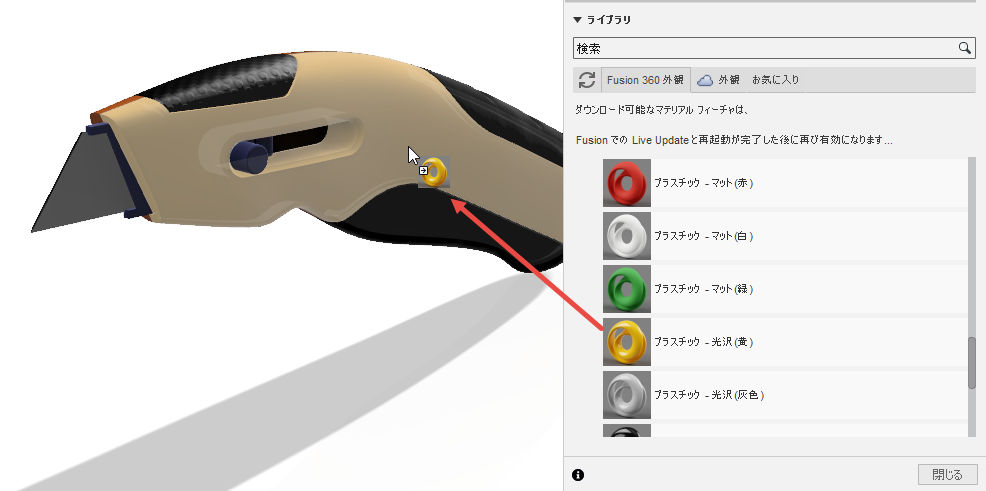
[プラスチック - 光沢(黄)]スウォッチ アイコンをクリックしたまま、これをカッター ナイフの反対側の側面にドラッグします。次の図では、ナイフの 2 つの側面を矢印で示しています。
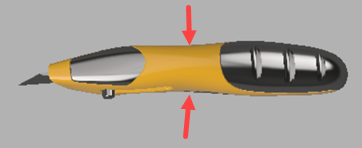 注: マテリアルを編集すると、そのマテリアルが割り当てられているすべてのボディに影響します。
[プラスチック - テクスチャ - ポルカ]と[ゴム - でこぼこ]の 2 つのマテリアルをダウンロードします。Fusion をインストールしたときに、すべてのマテリアルをローカルで使用できるわけではありません。使用可能であるがローカルにインストールされていないマテリアルが必要な場合は、最初にダウンロードする必要があります。
必要に応じて、
[設定] > [外観]をクリックします。[外観]ダイアログで、[ダウンロード可能なマテリアルを表示]がオンになっていることを確認します。
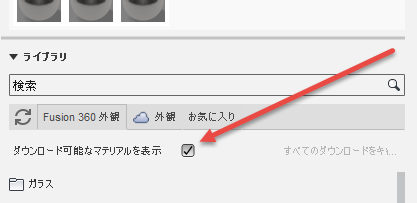
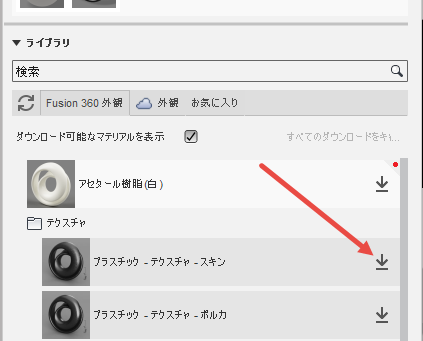
ライブラリで、[プラスチック] > [テクスチャ] > [プラスチック - テクスチャ - ポルカ]のフォルダを開き、[ダウンロード]アイコンをクリックします。
ライブラリで、[その他] > [ゴム] > [プラスチック - ゴム - でこぼこ]のフォルダを開き、[ダウンロード]アイコンをクリックします。
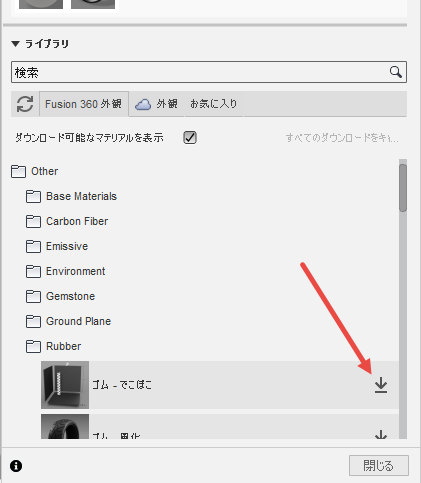 注: マテリアルのダウンロードには数秒かかります。
ブラウザを使用して、[ゴム - でこぼこ]マテリアルを Grip 1:1 のボディに適用します。
ブラウザで、Grip 1:1 という名前のコンポーネントを探します。
Grip 1:1 コンポーネントの横にある矢印をクリックして、その内容を展開します。
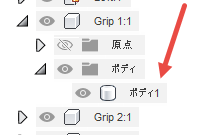
[ボディ]フォルダの横にある矢印をクリックして、その内容を展開します。
必要に応じて[外観]ダイアログを開き、[その他] > [ゴム] > [ゴム - でこぼこ]までスクロール ダウンします。
[ゴム - でこぼこ]スウォッチ アイコンをクリックしたまま、これを Grip 1:1 の[ボディ 1]ブラウザ ノードにドラッグします。
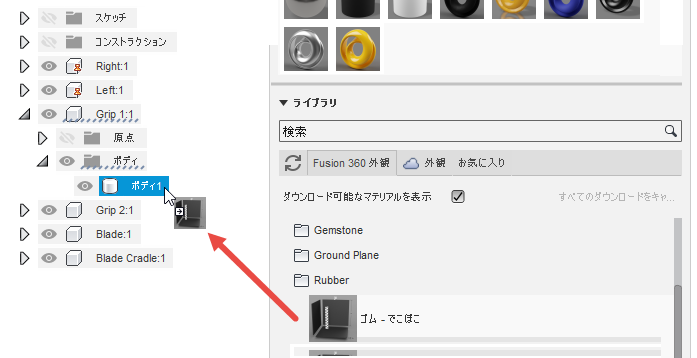 注: コンポーネントのすべてのボディにマテリアルを割り当てるには、ブラウザでマテリアルを最上位のコンポーネントにドラッグします。
ブラウザを使用して、[プラスチック - テクスチャ - ポルカ]マテリアルを Grip 2:1 のボディに適用します。
- Grip 2:1 コンポーネントを見つけ、コンポーネントのボディ ノードにナビゲートします。
- マテリアル スウォッチ[プラスチック] > [テクスチャ] > [プラスチック - テクスチャ - ポルカ]をクリックし、コンポーネント Grip 2:1 のボディにドラッグします。
[プラスチック - 半透明 - マット(青)]マテリアルを Blade Cradle:1 コンポーネントに適用します。
- ブラウザで、Blade Cradle:1 コンポーネントを見つけます。
- マテリアル スウォッチ[プラスチック] > [半透明] > [プラスチック - 半透明 - マット(青)]をクリックし、コンポーネント Blade Cradle:1 にドラッグします。
[メタル – ステンレス – サテン]マテリアルを Blade:1 コンポーネントに適用します。
ブラウザで、Blade:1 コンポーネントを見つけます。
マテリアル スウォッチ[金属] > [ステンレス] > [ステンレス - サテン]をクリックし、コンポーネント Blade:1 にドラッグします。
面に適用される外観の削除に関する警告が表示された場合は、[削除]をクリックします。
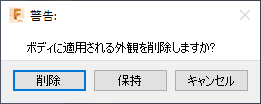 注: ボディまたはコンポーネントの面にマテリアルを適用してから、ボディまたはコンポーネントにマテリアルを適用すると、適用対象の面の外観を保持するか削除するかを確認するメッセージが表示されます。[保持]オプションを選択すると、個別に割り当てられている面には新しいマテリアルは適用されません。[削除]オプションを使用すると、ボディ全体またはコンポーネント全体に新しいマテリアルが適用され、特定の面のマテリアルは削除されます。
アクティビティ 1 のサマリー
このアクティビティでは、マテリアルをダウンロードし、3 つの方法でマテリアルをコンポーネントとボディに適用しました。
- デザインに対して直接。
- ボディに対してブラウザを使用。
- コンポーネントに対してブラウザを使用。
マテリアルを適用する前のカッター ナイフ(上)、マテリアルを適用した後のカッター ナイフ(下)