アクティビティ 6: スタディ結果を比較する
このアクティビティでは、スタディ 1 とスタディ 2 の結果を並べて比較します。[比較]タブを使用すると、最大で 4 つのシミュレーション スタディの結果を同時にタイル形式のウィンドウに表示することができます。2 つのスタディの結果を比較するには、次の操作を行います。
- ビューを同期し、一方の結果を切り替えると他方のスタディの結果も同時に変更されるようにします
- 2 つのスタディの変位の結果を比較します
- 2 つのスタディの応力の結果を比較します
- 2 つのスタディの安全率の結果を比較します
- 2 つのスタディの接触圧力の結果を比較します
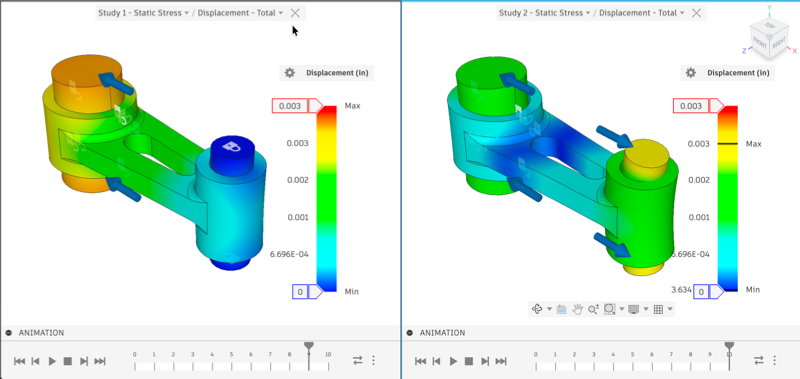
スタディ 1: 静的に安定したモデルの変位(左)、スタディ 2: 部分的に拘束されていないモデルの変位(右)**。
重要: 生成されたメッシュまたは接触反復での若干の違いは、ソフトウェアのバージョン違いや、異なるコンピュータのプラットフォームで解析されるモデルの場合では珍しくありません。結果は、このページに表示しているものと同様になります。ただし、必ずしも同一である必要はありません。結果のわずかな違いは、無視してかまいません。
前提条件
- アクティビティ 5 を完了していること。
手順
[比較]タブにアクセスし、比較するスタディを選択します。
 ([シミュレーション]作業スペース > [結果]タブ > [比較]パネル > [比較])をクリックして、[比較]ダイアログにアクセスします。
2 つのコンター プロットが並んで表示されます。- 各ウィンドウの上部に表示されるスタディ名をチェックし、スタディ 1 の結果とスタディ 2 の結果を参照していることを確認します。
通常、スタディ 1 は左側のウィンドウに、スタディ 2 は右側のウィンドウに表示されます。 - 必要に応じて、ウィンドウの上部にあるスタディ セレクタを使用して、表示する別のスタディを選択します。
注: 各ウィンドウの上部には、独自のスタディ セレクタと結果セレクタがあります。ViewCube とナビゲーション ツールバーは、アクティブなウィンドウにのみ表示されます。
同期がアクティブであることを確認します(既定の設定)。
 [カメラを同期] と
  [結果タイプを同期] は、既定で既にアクティブになっています(ツールバー上に青色のハイライト表示で示されます)。
これらの同期がアクティブな状態で、1 つのウィンドウでモデルを回転したり、結果を切り替えると、変更は自動的に両方のウィンドウに適用されます。- [凡例を同期する] をクリックして非アクティブにします(アクティブな場合)。
非同期の凡例では、各ウィンドウに独自の凡例尺度が表示されるため、2 つのスタディ間の相対的な差異を簡単に比較できます。
[変位]の結果に切り替え、スタディ 1 とスタディ 2 の X 変位を比較します。
- 左側のウィンドウ内をクリックして、アクティブにします。
- ウィンドウ上部の結果セレクタを使用して、 [変位] > [X] を選択します。
両方のウィンドウに X 変位が表示されます。
考察- スタディ 1 のモデルの 1 つの端点が固定されているので、力は -X 方向にアセンブリをストレッチし、すべての X 変位結果が負になります。
- スタディ 1 の場合、アセンブリの最大相対 X 変位の大きさは約 0.0035 in になります。
- スタディ 2 のモデルは +X と -X の力に作用されているため、正と負の X 変位の結果がはっきりとわかります。ゼロ変位のエリアは、接続ロッドのスパンの中央付近に表示されます。
- スタディ 2 の変位の変動は、0.00264 in から約 - 0.00154 in になります。したがって、アセンブリの最大相対変位は、0.0026 - (-0.00154 in)、つまり約 0.0042 in になります。
- アセンブリの変形は、予想通りスタディ 2 の値でより大きくなります。小さなピンは、終端面に固定拘束なしで自由に曲げることができます。
[応力]の結果に切り替え、スタディ 1 とスタディ 2 の von Mises 応力を比較します。
- ウィンドウの上部にある結果セレクタを使用して、 [応力] > [Von Mises] を選択します。
両方のウィンドウに von Mises 応力が表示されます。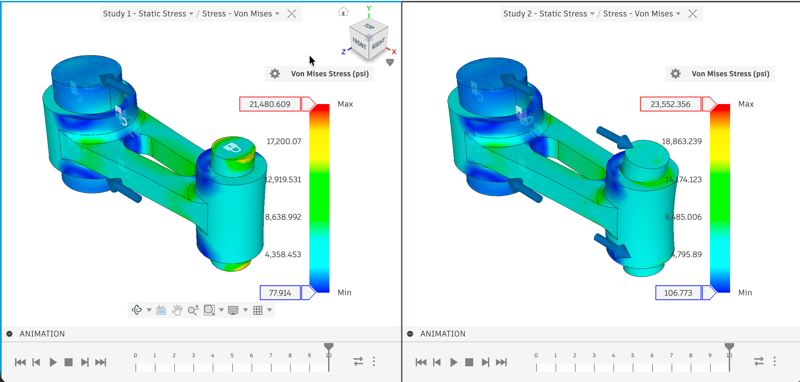
考察- スタディ 1 の最大 von Mises 応力は、21,600 から 21,700 psi の間になります。前述のとおり、場所は短いピンの端になります。このピンは、組み込み梁として動作し、端部の支持で最大モーメントが発生します。
- スタディ 2 の最大 von Mises 応力は、約 24,300 psi になります。中間部の小さなピンのサーフェス上で発生します。
ヒント: 必要に応じて一時的に[結果]タブに戻って、パーツを非表示にしたり、最小/最大のプローブを表示することができます。これらの操作は[比較]タブではできません。非表示面上にある場合は、この手順で最大結果の場所を指定します。 - スタディ 2 の応力が、スタディ 1 の応力を約 12% 超えています。
- ウィンドウの上部にある結果セレクタを使用して、 [応力] > [Von Mises] を選択します。
[安全率]の結果に切り替え、スタディ 1 とスタディ 2 を比較します。
- ウィンドウの上部にある結果セレクタを使用して、 [安全率] を選択します。
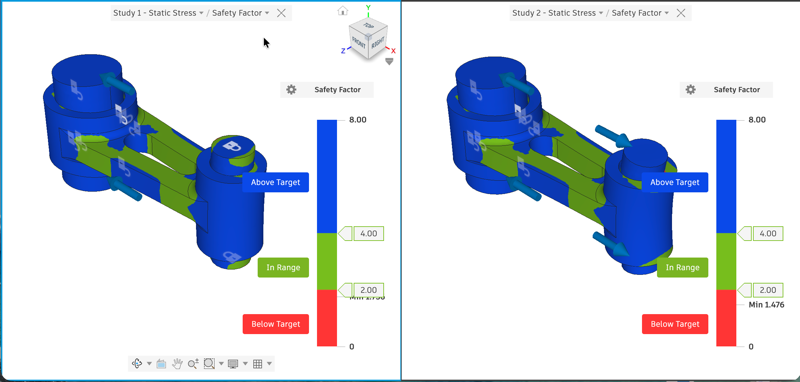
考察- 安全率の結果には、安全率がスタディ 1 より 25% 低いスタディ 2 の増加した応力レベルが反映されます。
- ウィンドウの上部にある結果セレクタを使用して、 [安全率] を選択します。
[接触圧力]の結果に切り替え、スタディ 1 とスタディ 2 を比較します。
- ウィンドウの上部にある結果セレクタを使用して、 [接触圧力] を選択します。
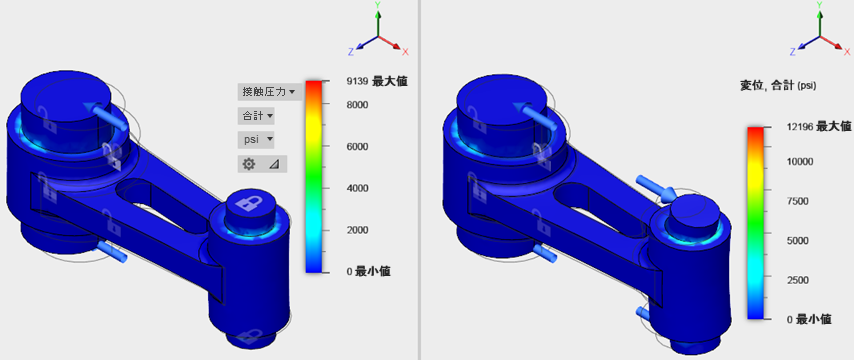
考察- スタディ 2 での小さいピンの曲げたわみの値が大きくなると、接続ロッドの穴のエッジ近くの接触領域がより局所的になります。結果として、スタディ 2 での接触圧力を 33% 増やすことになります。
- ウィンドウの上部にある結果セレクタを使用して、 [接触圧力] を選択します。
アクティビティ 6 のサマリー
このアクティビティの内容
- ビューを同期し、一方の結果を切り替えると他方のスタディの結果も同時に切り替えられるようにしました
- 2 つのスタディの変位の結果を比較しました
- 2 つのスタディの応力の結果を比較しました
- 2 つのスタディの安全率の結果を比較しました
- 2 つのスタディの接触圧力の結果を比較しました