シミュレーション スタディのアニメーション
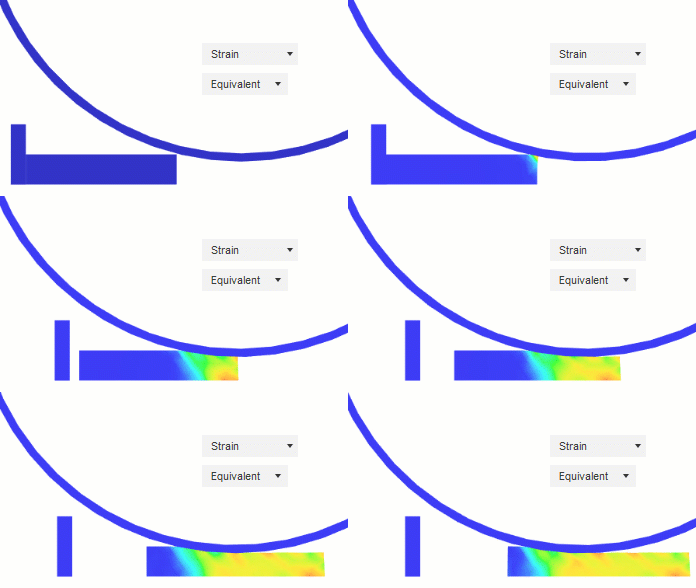
アニメーションを使用すると、イベント進行時に結果が時間の経過とともにどのように変化するかを観察できます。たとえば、荷重係数の変更の効果、形状の最適化によってモデルの形状が時間の経過とともにどのように変化するか、またはモデルがさまざまな周波数でどのように振動するかについて関心がある場合です。
静的応力、非線形静的応力、熱応力、構造座屈、イベント シミュレーション、シェイプ最適化、モード周波数解析など、結果ステップが存在する任意の結果をアニメーション表示することができます。
アニメーションのステップまたは間隔の最大数は 100 です。
オンライン ビューアのアニメーション バー
オンライン ビューアを使用するスタディ(静的応力、熱、熱応力、モード周波数、構造座屈、射出成形、電子部品の冷却)の場合、 [結果] を開くと、アニメーション バーがキャンバスの下部に表示されます。アニメーション バーには、結果のフレーム間をナビゲートするための標準的な再生コントロールと設定があります。
アニメーション バーのコントロール
| コントロール | 機能 |
|---|---|
| 再生/一時停止 | アニメーション フレームの自動再生を開始または一時停止します |
| 前のフレーム | アニメーション シーケンスの最初のフレームにジャンプします |
| 戻す | 前のフレームに移動します |
| 停止 | 再生を停止し、最初のフレームに戻ります |
| 進める | 次のフレームに進みます |
| 次のフレーム | アニメーション シーケンスの最後のフレームにジャンプします |
| タイムライン スライダ | ドラッグしてシーケンス内の任意のフレームを手動で選択すると、現在のステップ番号が表示されます |
| オプション(歯車アイコン) | [速度] (.25x、.5x、1x、1.5x、2x)と[間隔] (フレーム数、最大 100)の設定を開きます |
| 再生(ハンバーガー メニュー) | 再生モードを[1 回再生]、[ループ]、または[ループをミラー] (前方向にアニメーション表示してから後方向にアニメーション表示)から選択します。 |
| アニメーションを保存 | アニメーションを webm ビデオ ファイルとしてコンピュータまたはクラウドのプロジェクトに保存します |
アニメーションをナビゲートすると、タイムライン スライダの上に現在のフレーム番号が表示されます。
注: [モード周波数] の結果をアニメーション表示すると、負の変位から正の変位まで変位がアニメーション表示され、選択したモードの振動の全範囲が示されます。
従来のアニメーション ダイアログ
オンライン ビューアを使用しないスタディ(非線形静的応力、シェイプ最適化、イベント シミュレーションなど)では、[ステップ]設定(最大 100)および個別のダイアログ インタフェースを含む従来のアニメーション ダイアログを使用します。