2 つの BOM を比較する
BOM を比較する場合、 [部品表を開く] は比較基準です。BOM と比較して差異がマークアップされます。
- [部品表] タブの [設定を表示]
 をクリックします。
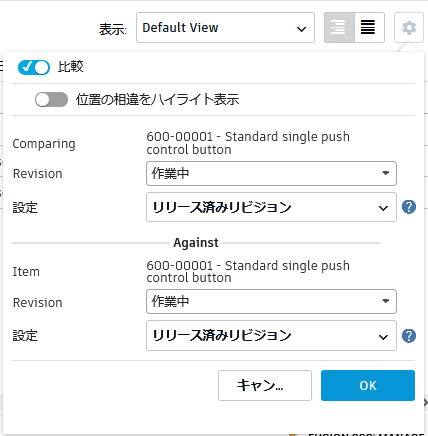
 - [比較] をオンにします。
- [対象] セクションには、変更開始アイテムと比較するアイテムが表示されます。既定では、変更開始アイテムと同じです。このため、そのアイテムに加えられた変更を確認できます。変更開始アイテムと別のアイテムを比較するには、 [対象] セクションのドロップダウン リストから新しいアイテムを選択します。
- 両方のアイテムで、比較するリビジョンを選択します。
- 一方または両方のアイテムに BOM 設定を適用し、4 つの BOM ステータス(リリース済みリビジョン、作業中のリビジョン、保留中の変更、およびすべての保留中の変更)のいずれかを選択できます。
- [OK] をクリックします。
選択した BOM ビューで 2 つの BOM 間の比較がマークアップされます。BOM ヘッダは比較設定を表します。BOM の比較中にカスタム BOM ビュー間を切り替えることができます。
注: 現在の BOM ビューは、2 つの BOM を比較するために使用されます。現在の BOM ビューに含まれないカスタム BOM プロパティに対する変更は、この比較には表示されません。比較対象のカスタム プロパティを BOM ビューに追加してください。
レベルごとの比較
ピン固定によって、特定のリビジョンのアイテムを親アセンブリのコンテキストでロックできます。比較している 2 つの BOM が完全にピン固定されている場合、レベルごとに比較できます。アイテムをピン固定するには、「BOM のアイテムを編集する」を参照してください。
[設定を表示] で、 [レベルごと] をオンにします。
[OK] をクリックします。いずれかの BOM にピン固定されていないアイテムが含まれている場合、レベルごとの比較ができないとして通知されます。
比較する BOM の各レベルを展開して、各レベルの違いを確認します。