BOM 比較の結果を Excel にエクスポートする
BOM 比較の結果を Excel にエクスポートして、行のソートやフィルタ、列の非表示や並べ替えなどの Excel 機能を使用できます。
2 つのアイテムの BOM を比較します。
[Excel にエクスポート]
 をクリックします。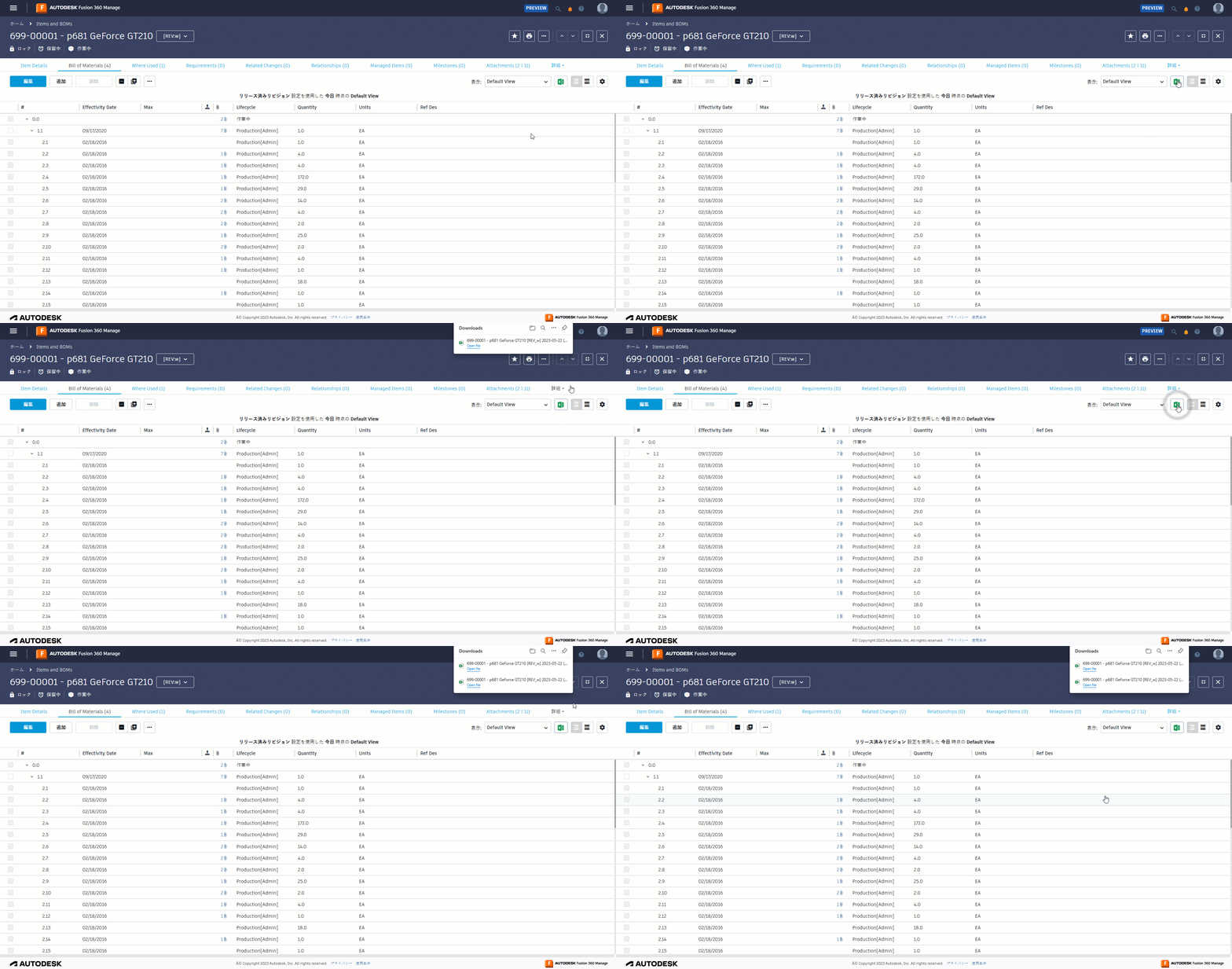
BOM 比較の結果が Excel ファイルにテキストとしてエクスポートされます。 [ステータスを比較] アイコンも追加されます。結果には、完全なレポートが含まれます。これらのオプションは、「レベルごと」や「位置での差異をハイライト表示」などの選択による影響を受けません。
結果を表示して解析する
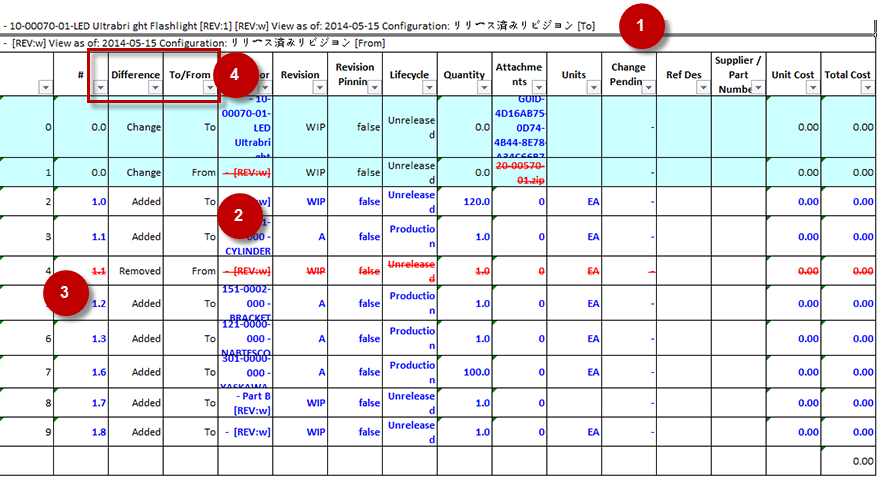
変更開始アイテムと比較対象アイテム
スプレッドシートのヘッダには、比較される 2 つのアイテムが表示されます。変更開始アイテムには、 *[終了]** が付きます。 *[比較対象] アイテムには、 [開始] が付きます。 [終了/開始] 列には、改訂が実行される場合の変更後と変更前が表示されます。
変更された項目
変更されたアイテムはスプレッドシートで 2 つの行に分割されます。1 つは変更開始アイテムの行、もう 1 つは比較対象アイテムの行です。 [終了/開始] 列には、変更行のそれぞれについて [終了] または [開始] が表示されます。
追加および削除されたアイテム
追加 アイテムは青色の太文字で示され、 [終了/開始] 列には、 [終了] が表示されます。削除アイテムには文字に赤い取り消し線が付き、 [終了/開始] 列には、 [開始] が表示されます。
列フィルタ
任意の列に自動フィルタを使用することができます。たとえば、 [差] 列の、 [変更] 、 [削除] 、または [追加] でフィルタします。 [終了/開始] 列では、元のデータ(改訂前)または最終データ(改訂後)でフィルタします。