レポートの作成
レポートとチャートを作成して Fusion Manage サイトのデータを追跡し、管理します。
[高度なツール] > [レポート] に移動します。
ドロップダウン リストから、レポートに使用するワークスペースを選択します。このワークスペースがレポートのデータ ソースになります。

[実行]をクリックします。
[一般情報] パネルでは、レポートに関する基本的な情報を入力します。入力が必要なのは [レポート名] だけです。
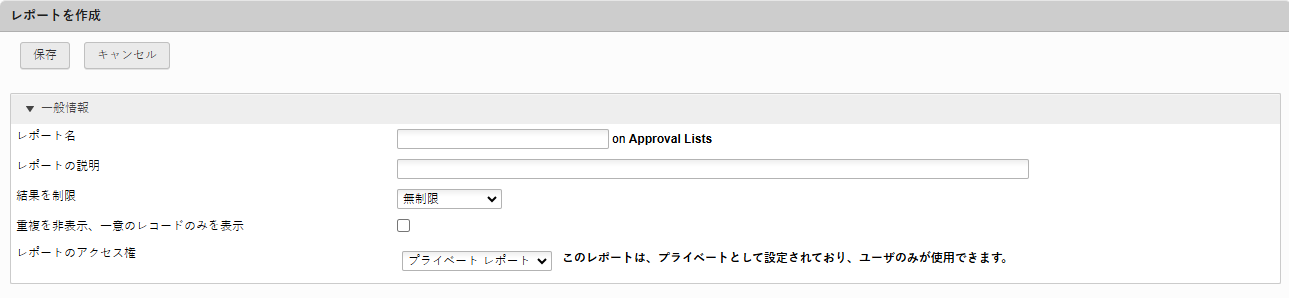
既定では、作成するレポートは [プライベート] に設定されるため、自分だけがアクセスできます。他のユーザがレポートにアクセスできるようにする場合は、 [レポートのアクセス権] ドロップダウンでアクセスのタイプを選択します。レポート ワークスペースの表示権限を持つすべてのユーザにアクセス権を付与するには、 [共有] をクリックします。特定のユーザまたはユーザ グループにのみアクセスを制限するには、 [パブリック] をクリックし、下にある拡張パネルでユーザまたはグループを選択します。
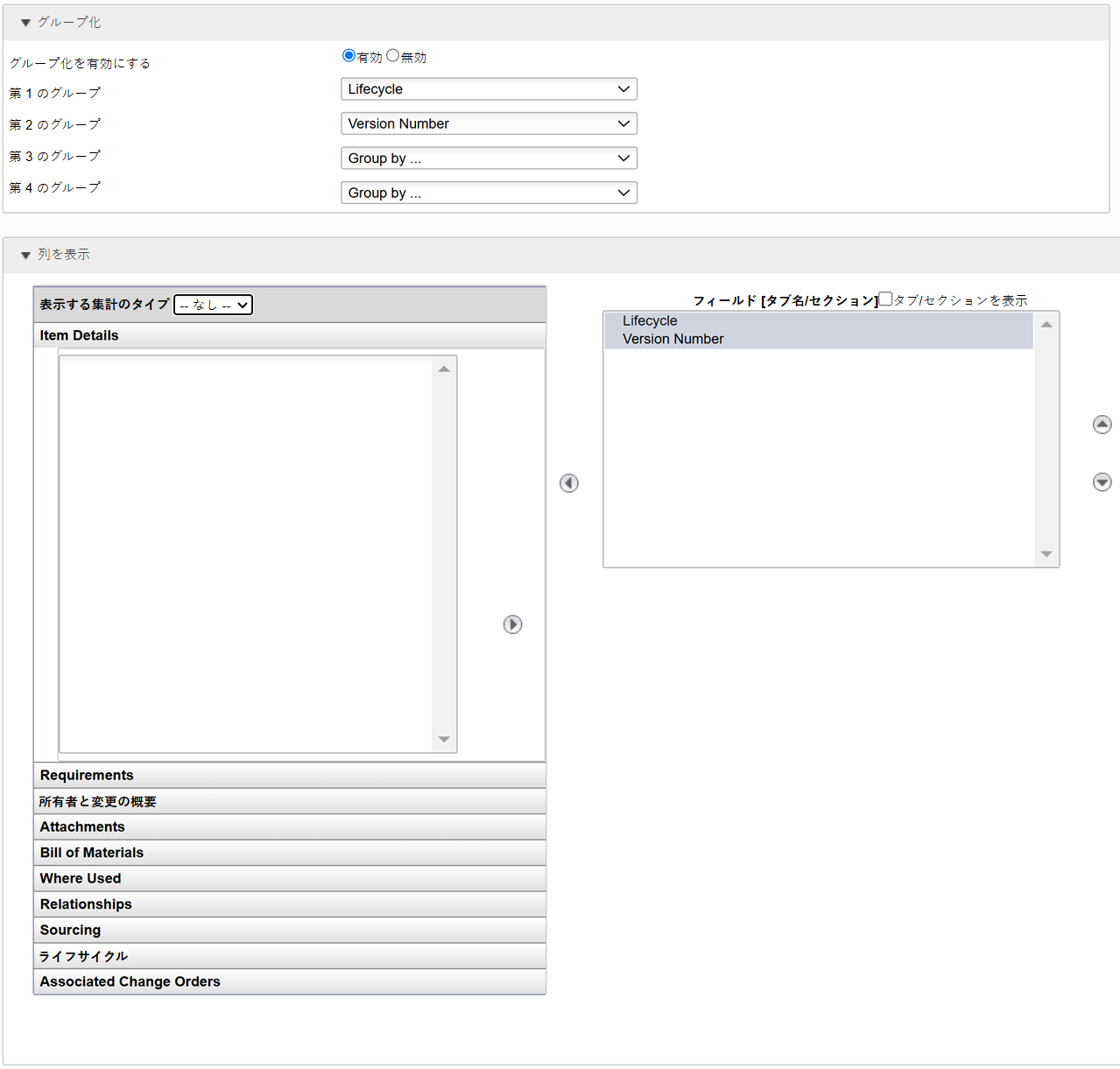
結果のグループ化は、既定では無効になっています。グループ化を有効にするには、 [グループ化] パネルで [有効] を選択して、グループ化するワークスペース フィールドを優先順位の高い順から最大 4 つ選択します。
 重要:
重要:レポートのグループ化を有効にすると、レポートに表示するフィールド列を選択できなくなります。グループ化するよう選択したワークスペース フィールドは、レポートに表示される列になり、変更することができなくなります。
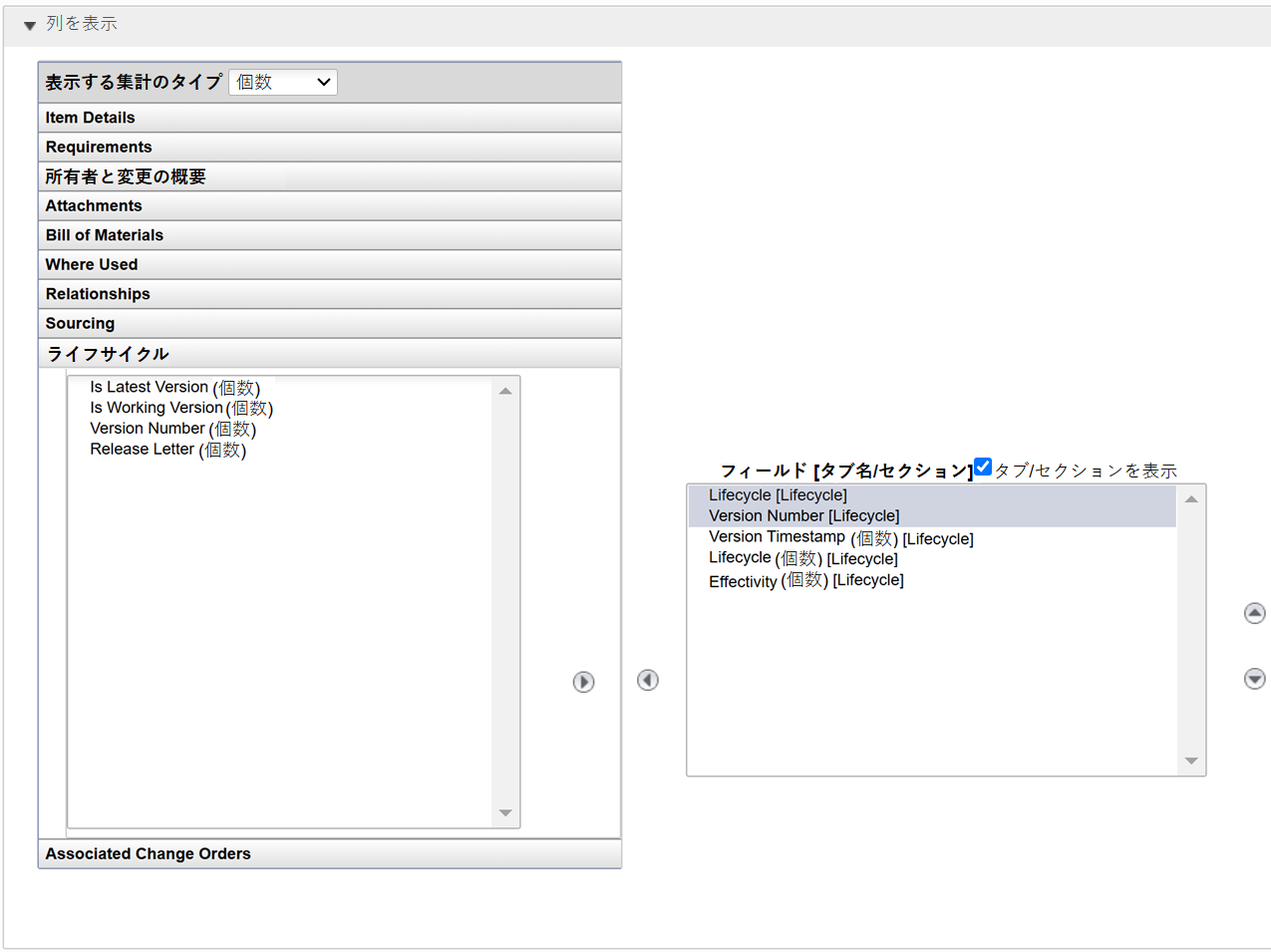
グループ化を有効にすると、結果を集計するオプションがあります。結果を集計する場合は、選択した集計のタイプが適用可能であるかどうかに応じて、追加のワークスペース フィールドが表示列の選択肢として表示されます。[表示する集計のタイプ] ドロップダウンから、次の集計方法を選択します。
合計
[平均]
[最小]
[最大]
[標準偏差]
[個数]
重要:レポートのチャートを作成するには、グループ化と結果の集計を有効にする必要があります。
たとえば、[ライフサイクル] を [第 1 のグループ] 、 [バージョン] を [第 2 のグループ] 、集計タイプは [個数] で、集計する列は [数] に設定したレポートがあるとします。結果はまず [ライフサイクル] でグループ化され、次に [バージョン] でグループ化されます。ライフサイクルとバージョンの各組み合わせを持つアイテムの数が集計として表示されます。
[列を表示] パネルには、ワークスペースのフィールドと一致する使用可能な列がタブに表示されます。
フィールドをレポート内に列として表示するには、リストの左側でこのフィールドをダブルクリックします。
上矢印と下矢印を使用して、レポート内の列の順序を変更します。
タブ名とフィールド名を列に表示するには、 [タブ/セクションを表示] チェック ボックスをオンにします。
[行をフィルタ] パネルで、レポートの結果に適用するフィルタを指定します。

- フィルタを適用するフィールドとフィルタのタイプを選択して、フィルタする [値] を入力します。
- レポートの実行時にユーザがフィルタ値を入力するように設定するには、 [実行時に編集] チェック ボックスをオンにします。前のステップでフィルタ値が指定されている場合、実行時の既定値になります。
- フィルタを追加するには、 [他のフィルタを追加] をクリックします。
- レポートに複数のフィルタを適用する場合は、結果の一致要件を選択します。結果をすべてのフィルタに一致させるには、 [すべてに一致] をクリックします。結果を少なくとも 1 つのフィルタに一致させるには、 [いずれかに一致] をクリックします。高度な一致条件を適用するには、 [詳細] をクリックし、 [高度なフィルタ式] テキスト ボックスにブーリアン論理式を入力します。
[ソート順序] パネルで、最大 4 つの列を [第 1 のソート] から [第 4 のソート] に選択します。列ごとに [昇順] または [降順] を指定します。既定では、 [アイテムの詳細] タブの最初のフィールドが [第 1 のソート] として設定されています。

[チャート] パネルを使用するには、レポートからチャートを作成するを参照してください