홈 화면 및 메뉴 옵션
홈 화면 개요
다음 동영상  에서는 Desktop Connector의 홈 화면 기능을 중점적으로 설명하지만 일부 정보가 오래되었을 수 있습니다. 항상 이 페이지의 최신 내용을 참조하여 최신 지침 및 기능을 확인하십시오.
홈 화면 정보
홈 화면에는 Desktop Connector 작업 및 메뉴 옵션이 표시됩니다.
Desktop Connector의 최신 릴리즈를 설치한 후, 트레이 아이콘  을 클릭하여 홈 화면에 액세스합니다.
홈 화면 환경은 Fusion 및 Forma 커넥터 간에 통합되어 동일한 핵심 인터페이스, 메뉴 옵션 및 워크플로우를 공유합니다. 그러나 Drive 커넥터의 모양은 그대로 유지됩니다.
- Forma 커넥터: 대기 중, 처리 중, 완료됨, 충돌 및 오류 상태인 이전 24시간의 작업을 표시합니다.
- Fusion 커넥터: Forma와 마찬가지로 대기 중, 처리 중, 완료됨, 충돌 및 오류 상태인 이전 24시간의 작업을 표시합니다.
- Drive 커넥터: 현재 처리 작업 및 오류와 함께 보류 중인 작업을 표시합니다.
홈 화면 액세스
Desktop Connector 트레이 아이콘 을 클릭하여 홈 화면에 액세스합니다.
Desktop Connector를 사용하면 여러 데이터 소스에 액세스할 수 있습니다. 커넥터 홈 화면 간에 전환하려면 다음과 같은 간단한 단계를 수행합니다.
- Desktop Connector 홈 화면 상단에서 데이터 소스 배너를 찾습니다.
- 여러 데이터 소스에 액세스할 수 있는 경우 이 배너에 드롭다운 옵션이 표시됩니다.
- 배너를 클릭하고
Forma,Fusion또는Drive를 선택하여 원하는 홈 화면으로 전환합니다.
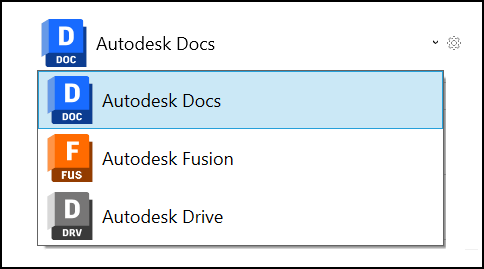
커넥터별 홈 화면 작업
Forma 및 Fusion 홈 화면
Forma 및 Fusion 홈 화면에는 이전 24시간의 작업이 표시됩니다.
프로젝트를 추가 또는 제거하거나 커넥터에서 파일 또는 폴더를 수정하면 이러한 작업이 홈 화면에 표시됩니다.
홈 화면에도 "스캔" 작업이 표시됩니다. 이러한 스캔 활동은 다음과 같습니다.
- Desktop Connector가 실행되고 있지 않은 동안 변경된 사항을 확인하기 위해 시작될 때 나타납니다.
- 시스템이 파일 및 폴더 변경 사항에 대해 작업공간을 활발하게 스캔하는 시점을 표시합니다.
- 더욱 안정적인 동기화 동작과 더 나은 변경 감지를 제공하는 데 도움이 됩니다.
- 작업공간 무결성을 유지하기 위해 필요에 따라 자동으로 트리거됩니다.
- 다른 활동으로 인해 스캔 프로세스가 차단되거나 지연되는 경우 더 나은 보고 제공
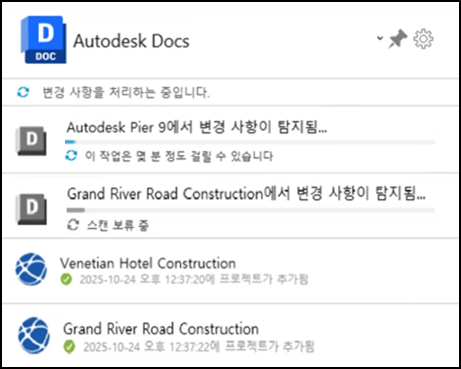
상태 아이콘
각 파일 및 폴더 작업에는 커넥터에서 상태를 반영하는 고유한 상태와 아이콘이 있습니다.
| 아이콘 | 설명 | 화면표시 정보 |
|---|---|---|
 |
클라우드 동기화를 시작하기 전에 대기합니다. | 동기화 작업 및 크기 대기 예를 들어 대기 중인 업로드 크기는 1KB입니다. |
 |
클라우드에 동기화 진행 중 | 동기화 작업 및 크기 진행 중 예: 1KB 업로드 |
 |
동기화가 완료되었습니다. | 완료 타임스탬프 예: 삭제된 폴더(시간: 2023-08-30 15:21:03) |
 |
동기화 오류 또는 충돌 | 오류 해결책 문서 참조 |
모든 동기화 작업이 완료되면 파일이 클라우드에 동기화됩니다가 작업 위에 표시됩니다.
스마트 오류 알림
Desktop Connector v17.0부터 동기화 오류가 발생하면 홈 화면이 자동으로 나타나므로 주의가 필요한 중요한 작업 실패를 놓치지 않을 수 있습니다. 이렇게 하면 동기화 문제를 신속하게 식별하고 해결하는 데 도움이 됩니다.
이 기능을 비활성화하려면:
- 홈 화면 열기
- 설정 톱니바퀴 아이콘을 클릭하여 메뉴 옵션에 액세스합니다.
- "오류 발생 시 홈 화면 표시"를 선택 취소합니다.
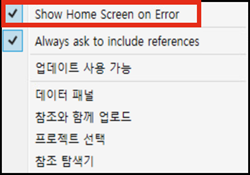
홈 화면 삭제 알림
Desktop Connector는 Forma 및 Fusion 커넥터의 삭제 알림을 홈 화면에서 강조 표시합니다. 사용자가 파일을 삭제할 때마다 이러한 알림이 나타나므로 삭제 작업을 계속 진행할지 여부를 확실하게 선택할 수 있습니다.
해석해야 하는 보류 중인 알림이 있는 경우 홈 화면이 계속 열려 있고 동기화가 일시 중지됩니다. 삭제 워크플로우 및 복구 옵션에 대한 자세한 내용은 삭제 복구를 참고하십시오.
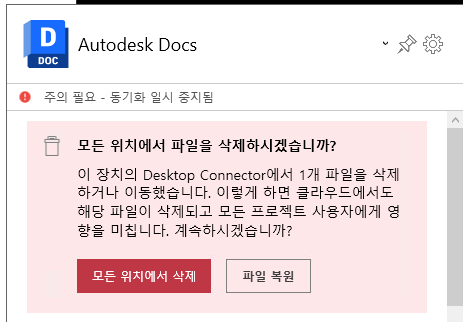
오류 및 충돌 해결
Forma 또는 Fusion 커넥터에서 동기화 오류나 충돌이 발생하면, 자동 및 수동 워크플로우에서 이를 해결하려고 시도합니다. 자세한 내용은 다음을 참조하십시오.
Drive 홈 화면
Drive 홈 화면에는 다음 항목이 모두 표시됩니다.
- 현재 처리 중인 진행 중인 작업
- 오류가 발생한 작업
상세 정보 보기를 클릭하여 보류 중인 작업 화면에 액세스하여 진행 중인 모든 작업을 볼 수 있습니다.
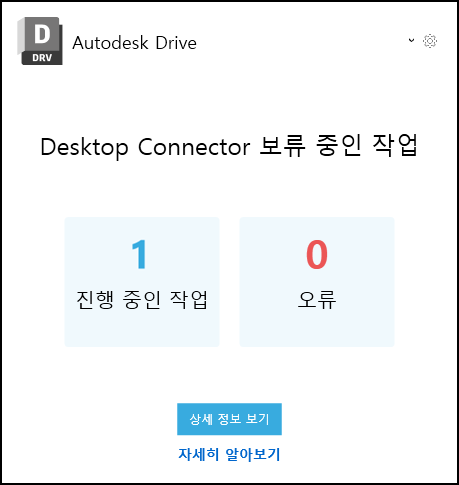
자세한 내용은 Drive - 홈 화면 및 보류 중인 작업 도움말 항목을 참고하십시오.
문제 해결
홈 화면에 연결된 드라이브가 표시되지 않으면 어떻게 합니까?
홈 화면에 연결된 드라이브가 표시되지 않는 경우 일반적으로 다음 중 하나 또는 둘 다 때문입니다.
- 자격 없음 - 관리자에게 문의하여 필요한 자격이 있는지 확인하십시오.
- 프로젝트 권한 없음 - 관리자에게 문의하여 프로젝트에 추가되었는지 확인하십시오.
v2027.0.0부터 Desktop Connector는 연결된 드라이브를 사용할 수 없는 이유를 설명하는 전용 홈 화면을 표시하고 관련 도움말 컨텐츠로 연결되는 자세히 알아보기 버튼을 표시합니다. 또한 자격이 없거나 사용 가능한 프로젝트가 없는 사용자에게 예기치 않게 프로젝트 선택 대화상자가 더 이상 표시되지 않습니다. 자세한 내용은 연결된 드라이브를 사용할 수 없음을 참고하십시오.
v2027.0.0 이전 버전에서는 전용 메시지 대신 빈 홈 화면이 표시될 수 있습니다.
바로 가기 메뉴 옵션
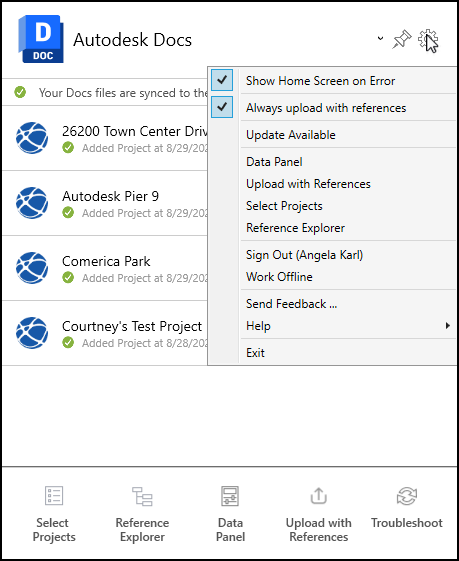
다음 표에는 연결된 특정 드라이브에서만 사용할 수 있는 시나리오를 비롯하여 사용 가능한 메뉴 옵션이 자세히 설명되어 있습니다. 자세한 내용을 보려면 도움말 항목 링크를 클릭하십시오.
| 메뉴 옵션 | 동작 | 도움말 항목 링크 |
|---|---|---|
| 업데이트 사용 가능 | 사용 가능한 Desktop Connector 업데이트가 있는 경우 활성화됩니다. | Desktop Connector 업데이트 |
| 오류 발생 시 홈 화면 표시 | 동기화 오류가 발생할 때 홈 화면을 자동으로 표시하는 확인란 설정(기본적으로 활성화됨) | 스마트 오류 알림 |
| 항상 참조를 포함하도록 요청* | 파일을 커넥터로 끌 때 참조와 함께 업로드 워크플로우를 트리거하는 확인란 설정 | 참조와 함께 자동 업로드 |
| 데이터 패널* | Windows 파일 탐색기에서 Forma 및 Fusion 연결 드라이브의 파일에 대한 자세한 파일 정보 및 클라우드 기반 특성을 봅니다. | 데이터 패널 |
| 참조와 함께 업로드* | 파일 및 해당 참조를 Fusion 및 Forma 커넥터에 업로드하는 워크플로우가 향상되었습니다. | 참조와 함께 업로드 |
| 프로젝트 선택* | 파일 탐색기에서 프로젝트 추가 또는 제거 | 프로젝트 관리 |
| 참조 탐색기 | 참조를 분석하고 확인하여 누락 또는 순환 참조를 포함한 오류 문제 해결 | 참조 탐색기 정보 |
| 오프라인으로 작업 | 클라우드 데이터에 연결하지 않고 커넥터 컨텐츠로 작업합니다. | Forma - 오프라인으로 작업 Drive - 오프라인으로 작업 Fusion - 오프라인으로 작업 |
| 로그아웃 또는 로그인 | Desktop Connector 로그인 및 로그아웃 | 로그인 및 로그아웃 |
| 피드백 보내기 | Desktop Connector에 대한 경험을 평가하고 팀에 경험에 대한 메시지를 보냅니다. | 피드백 보내기 |
| 도움말 | 이 도움말 사이트에 액세스합니다. | Desktop Connector 도움말 |
| 종료** | Desktop Connector 실행을 중지하고 트레이 아이콘을 제거합니다. | Desktop Connector를 종료합니다. |
| 정보 | 소프트웨어 크레딧 | 소프트웨어 크레딧 및 현재 버전 |
| 드라이브 확인 | 데이터 소스에 대한 액세스 권한이 변경되어 아직 관련 드라이브를 볼 수 없는 경우 커넥터를 추가합니다. | 커넥터 |
| 데스크탑 분석 | 데이터 수집에 참여하거나 데이터 수집을 거부합니다. | 데이터 분석 수집 |
| 진단 로그 | 진단 로그를 생성하여 Desktop Connector의 예기치 않은 동작을 분석합니다. | 보고 및 진단 로그 |
| 보기 위한 프로세스* | Forma에서 선택한 파일에 대한 보기 파일을 수동으로 생성 | Forma - 파일 및 폴더 관리 |
- 이러한 기능은 Forma 및 Fusion 커넥터에서만 작동합니다.
** Desktop Connector가 오프라인 상태인 경우 변경 사항이 즉시 반영되지 않을 수 있으므로 커넥터에서 작업하지 않는 것이 좋습니다. 그러나 다시 온라인 상태가 되면 작업공간에서 변경 사항이 스캔됩니다. 자세한 내용은 작업공간 스캔을 참고하십시오.