문제 해결 도구
- 개요
- 문제 해결 도구를 사용해야 하는 경우
- 하이드레이션된 파일과 하이드레이션되지 않은 파일
- 문제 해결 도구 사용 방법
- 오류 유형 이해
- 작업 열 이해
- 필요한 작업 워크플로우
- 문제 해결 도구 동영상
개요
문제 해결 도구는 동기화되지 않은 파일을 식별하고 로컬 데스크톱과 클라우드 간의 동기화 문제를 해결하는 데 도움이 됩니다. 이 기능은 Autodesk Docs 및 Autodesk Fusion 프로젝트에서 모두 작동합니다.
문제 해결 도구를 사용해야 하는 경우
다음과 같은 경우 이 도구를 사용하십시오.
- 홈 화면에 업로드 실패에 대한 오류가 표시되는 경우
- 파일이 파일 탐색기에 동기화 보류 중
 으로 표시되지만 홈 화면에서 활성 상태이거나 대기 중인 작업이 없는 경우
 - Desktop Connector가 실행되고 있지 않는 동안 변경을 수행했을 수 있는 경우
- 클라우드 업데이트가 데스크톱에 반영되지 않는 경우
하이드레이션된 파일과 하이드레이션되지 않은 파일
- 하이드레이션된 파일: 완전히 다운로드되어 있어 사용할 수 있습니다.
- 하이드레이션되지 않은 파일: 완전히 다운로드되지 않은 상태로, 온라인에서만 사용할 수 있습니다.
문제 해결 도구 사용 방법
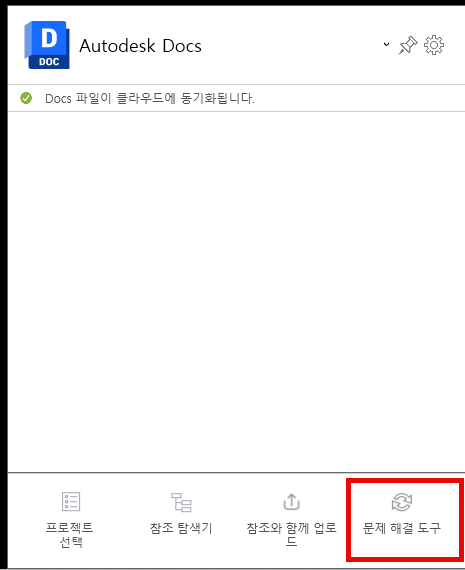
Desktop Connector 홈 화면에서 문제 해결 도구에 액세스합니다.
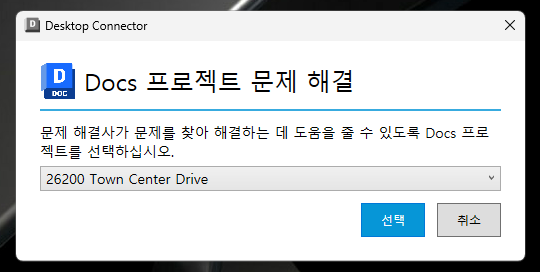
스캔할 프로젝트를 선택합니다.
스캔이 완료 될 때까지 기다립니다. 그러면 동기화되지 않은 파일이 나열됩니다.

다음 두 개의 탭을 검토합니다.
내 동기화되지 않은 변경 사항: 로컬 변경 사항이 클라우드에 아직 동기화되지 않았습니다.
동기화되지 않은 클라우드 업데이트: 클라우드 변경 사항이 데스크톱에 아직 적용되지 않았습니다.

문제를 검토한 후 내 동기화되지 않은 변경 사항 및 모두 수정으로 돌아가 나열된 문제를 해결합니다.

수정 프로세스가 시작되었음을 알리는 대화 상자가 나타납니다. 10초 후에 이 대화상자는 자동으로 사라집니다. 진행률을 모니터링하고 홈 화면에 나타나는 프롬프트를 따를 수 있습니다.

도구가 실행되는 동안 선택한 프로젝트 내에 작업이 있으면 문제 해결 도구가 스캔을 중지합니다.

오류 유형 이해
- 누락된 작업: Desktop Connector가 오프라인 상태일 때 수행된 로컬 변경 사항입니다. 모두 수정을 사용하십시오.
- 잘못된 이름: 프로젝트 이름의 끝에 추가 공백(후행 공백)이 있습니다. 이 오류를 수정하는 방법을 확인하십시오.
- 사용 중인 파일: 컴퓨터에서 파일이 열려 있습니다. 메시지가 표시되면 닫고 충돌을 해결하십시오. 이 문제를 해결하려면 충돌 관리 프로세스를 따라야 할 수도 있습니다.
- 예기치 않은 오류: 프로젝트를 제거한 후 다시 추가해 보십시오.
- 시도되지 않음: 보류 중인 다른 업데이트에 의해 업데이트가 차단되었습니다.
- 해결되지 않은 변경 사항: 로컬 업데이트가 아직 실행되지 않았습니다. 모두 수정을 사용하십시오.
작업 열 이해
작업 열에는 아직 처리되지 않은 작업 유형이 나열됩니다. 이 탭에서 모두 수정을 선택하면 나열된 모든 파일에 해당하는 작업이 생성됩니다. 현재, 세부 파일 선택은 불가능합니다. 문제 해결 도구는 다음 작업을 참조할 수 있습니다.
- 추가: 작업공간에서 새 파일 또는 폴더가 생성되었습니다.
- 업데이트: 기존 파일 또는 폴더가 수정되었습니다.
- 이동: 파일 또는 폴더의 이름이 바뀌거나 다른 위치로 이동되었습니다.
- 삭제: 작업공간에서 파일 또는 폴더가 제거되었습니다.
- 다운로드: 도구가 로컬에서 완전히 사용할 수 없는(하이드레이션되지 않은) 파일을 다운로드하려고 시도했습니다.
- 공간 확보: 도구가 파일을 온라인에서만 사용할 수 있도록 하여 디스크 공간을 확보하려고 시도했습니다. 공간 확보에 대해 자세히 알아보십시오.
- 알 수 없음: 문제 해결 도구가 작업에 대해 확신하지 못하므로 필요한 작업 워크플로우를 따라야 할 수 있습니다.
필요한 작업 워크플로우
일부 워크플로우에는 추가 단계가 필요합니다. 문제 상세 정보 열에는 이러한 항목이 "필요한 작업"으로 강조 표시됩니다.

시나리오 1: 프로젝트 간 파일 이동
프로젝트 간의 직접 전송이 허용되지 않습니다.
Desktop Connector가 비활성 상태이고 이동할 파일의 상태가
Available when online인 경우 프로젝트 간에 파일을 이동할 수 있습니다. Desktop Connector가 활성 상태인 경우에는 이동이 차단됩니다.권장: 소스 프로젝트에서 파일을 복사하여 대상 프로젝트에 붙여넣습니다.

파일이 이동되면 원래 프로젝트에서는 삭제된 것으로 인식하고 새 프로젝트에서는 추가된 것으로 인식합니다. 그러나 Desktop Connector가 원래 프로젝트를 인식할 수 없어 새 프로젝트에 업로드할 파일을 다운로드할 수 없습니다.

이 문제를 해결하려면 사용자는 파일의 출처인 프로젝트를 확인하고 해당 프로젝트에 문제 해결 도구를 적용해야 합니다. 파일 이동은 원래 프로젝트에서 삭제된 것으로 나타나므로 다음과 같이 보고됩니다

이때 사용자는 Fix All를 선택해야 합니다. 이 작업을 수행하면 삭제 작업이 시작되고 삭제 확인 메시지가 표시됩니다. 파일 내용이 손실되지 않도록 하려면 Restore 옵션을 선택해야 합니다.

이러한 단계를 완료하면 사용자는 원래 프로젝트에서 파일을 복사하여 대상 프로젝트에 붙여넣을 수 있습니다. 메시지가 표시되면 대상 프로젝트에서 완전히 다운로드되지 않은(비수화) 파일을 덮어쓸 수 있습니다.
시나리오 2: 순환 이름 바꾸기(A→B, B→A)
Desktop Connector가 오프라인 상태일 때 파일/폴더 이름을 맞바꾼 경우:
한 항목의 이름을 임시 이름으로 바꿉니다(예:
A->A_temp). 파일 이름을 바꿀 때 파일 확장자는 동일하게 유지해야 합니다.다른 이름 바꾸기(예:
B->A)를 완료합니다.임시 항목의 이름을 최종 이름(예:
A_temp->B)으로 바꿉니다.문제 해결을 실행하거나 새로 고친 후 모두 수정을 선택합니다.
작업이 완료될 때까지 기다린 다음 필요에 따라
temp파일의 이름을 바꿉니다.
이미 모두 수정을 선택하고 작업이 실패한 경우: 실패한 첫 번째 항목의 이름을 임시 이름으로 바꾸고 다른 작업이 완료되도록 한 다음 다시 이름을 바꿉니다.
문제 해결 도구 동영상
| 동기화되지 않은 로컬 변경 사항 문제 해결 | |
| 동기화되지 않은 클라우드 변경 사항 문제 해결 | |
관련 개념: