도면 템플릿 작성
Fusion의 도면 작업공간에서 도면을 작성할 때 여러분과 팀이 일관성을 유지하는 데 사용할 수 있는 도면 템플릿을 작성하고 수정하는 방법에 대해 알아봅니다.
새 도면 템플릿 작성
응용프로그램 막대에서 파일
 을 클릭한 다음, 새 도면 템플릿을 클릭합니다.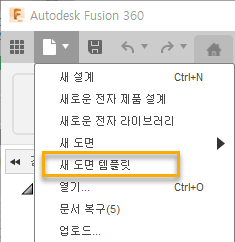
도면 템플릿 작성 대화상자가 표시됩니다.
도면 템플릿 작성 대화상자에서 템플릿 옵션을 선택합니다.
- 처음부터: Fusion과(와) 함께 제공되는 기본 ISO 또는 ASME 템플릿으로 시작합니다.
- 기존 템플릿: 현재 프로젝트의 기존 도면 템플릿으로 시작합니다.
- 기존 도면: 현재 프로젝트의 기존 도면으로 시작합니다.
- 찾아보기: 다른 프로젝트의 기존 도면 템플릿 또는 도면으로 시작합니다.
표준을 선택합니다.
- ASME
- ISO
단위를 선택합니다.
- in(인치)
- mm(밀리미터)
시트 크기를 선택합니다.
확인을 클릭합니다.
템플릿 상황별 환경이 표시되고 기준 뷰 자리 표시자 명령이 활성화됩니다.
현재 시트의 아무 곳이나 클릭하여 기준 뷰 자리 표시자를 배치합니다.
자리 표시자 뷰 대화상자에서 설정을 조정한 다음, 확인을 클릭합니다.
도면 템플릿을 구성합니다.
- 브라우저에서 문서 설정을 조정합니다.
- 브라우저에서 시트 설정을 조정합니다.
- 제목 블록 형상을 선택하고 마우스 오른쪽 버튼을 클릭한 다음, 제목 블록 편집을 클릭하여 제목 블록 및 해당 속성을 사용자화합니다.
- 경계를 선택하고 마우스 오른쪽 버튼을 클릭한 다음, 경계 편집을 클릭하여 경계를 편집합니다.
- 도구막대에서 클릭하여 다음을 작성합니다.
- 추가 기준 뷰 자리 표시자
- 형상 투영된 뷰 자리 표시자
- 텍스트
- 이미지
- 테이블 자리 표시자
- 시트 막대에서
+버튼을 클릭하여 시트를 더 추가합니다.
파일 > 저장
 을 클릭하여 도면 템플릿을 저장합니다.
이름을 입력하고 도면 템플릿을 저장할 위치를 지정합니다.
저장을 클릭합니다.
도면 템플릿이 저장되고 데이터 패널에서 해당 템플릿으로 이동할 수 있습니다.
이제 새 도면을 작성할 때 도면 템플릿을 기초로 사용할 수 있습니다.