제목 블록 및 경계
Fusion의 도면 작업공간에서 각 시트에는 문서화 중인 디자인에 대한 정보와 경계가 포함된 제목 블록이 있습니다.
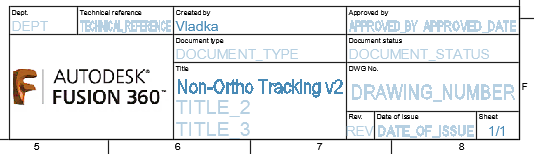
여러 도면에서 제목 블록, 경계, 문서 설정 또는 시트 설정을 재사용하려는 경우 도면 템플릿 작성을 사용하여 시간을 절약하고 일관된 표준을 적용할 수 있습니다. 또한 템플릿을 사용하여 새 도면을 작성할 때 참조된 설계에서 도면 뷰 및 부품 리스트를 자동으로 생성하는 자리 표시자 뷰와 자리 표시자 테이블을 작성할 수도 있습니다.
제목 블록
제목 블록은 도면의 각 시트에 표시되는 형상 및 정보로 구성된 템플릿입니다.
각 제목 블록은 다음으로 구성될 수 있습니다.
- 정보를 구성하는 데 도움이 되는 형상
- 각 시트에서 동일하게 유지되는 텍스트
- 시트 간에 변경할 수 있는 특성에 대한 속성
- 회사 로고 또는 프로젝트의 개념적 렌더링과 같은 이미지
기본 제목 블록
도면 표준에 따라 기본 제목 블록은 다음 2가지입니다.
- ASME
- ISO
새 도면을 작성할 때 선택한 표준의 기본 제목 블록이 시트에 추가됩니다.
새 제목 블록
다음에서 시작해 자체 사용자 제목 블록을 작성할 수 있습니다.
- 기존 제목 블록에서
- 처음부터
- DWG 파일에서
주: 브라우저의 시트 설정 노드 아래에서는 도면에서 작성한 제목 블록 간에 전환할 수 있습니다.
기존 제목 블록에서
기존 제목 블록에서 새 제목 블록을 작성하는 경우 기본 제목 블록 또는 도면에서 이미 작성한 다른 사용자 제목 블록의 사본으로 시작합니다.
새 제목 블록에는 원래 제목 블록의 모든 형상, 텍스트, 속성 및 이미지의 동일한 사본이 포함되어 있으며, 이는 디자인에 맞춰 수정할 수 있습니다.
처음부터
새 제목 블록을 처음부터 작성하는 경우에는 형상, 텍스트, 속성 또는 이미지 없이 빈 캔버스로 시작합니다.
DWG 파일에서
AutoCAD에서 제목 블록을 작성하는 경우에는 모형 공간의 형상, 텍스트, 속성 및 이미지를 DWG 파일에서 삽입하여 Fusion에서 새 제목 블록을 작성할 수 있습니다.
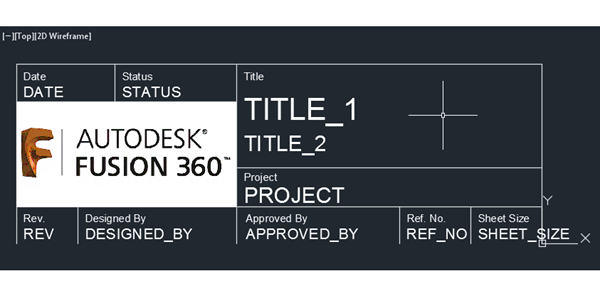
형상, 텍스트, 속성 및 이미지는 AutoCAD에서 나타나는 것과 동일한 상대 축척 및 회전 각도로 삽입됩니다.
AutoCAD의 모형 공간에서 WCS 원점(0,0)은 도면 시트의 하단 오른쪽 구석이 됩니다.
속성
속성을 통해 디자인에서 정보를 상속하는 특성을 제목 블록에 추가하거나 시트별로 사용자 텍스트를 입력할 수 있습니다. 속성은 제목 블록 상황별 환경에서 정의됩니다. 그러면 각 특성 값이 자동으로 채워지거나 제목 블록을 두 번 클릭하여 수동으로 입력할 수 있습니다.
다음과 같은 두 가지 유형의 속성이 있습니다.
- 자동: 자동 속성을 작성하는 경우 특성 값은 디자인에서 상속됩니다.
- 사용자: 사용자 속성을 작성하는 경우 제목 블록을 두 번 클릭하면 각 시트에서 특성 값을 수동으로 편집할 수 있습니다.
예를 들어, 자동 속성을 작성하여 도면 축척, 프로젝트 이름 및 시트 번호를 표시할 수 있습니다. 그런 다음 사용자 속성을 작성하여 각 개별 시트에 대한 추가 주를 입력할 수 있습니다.
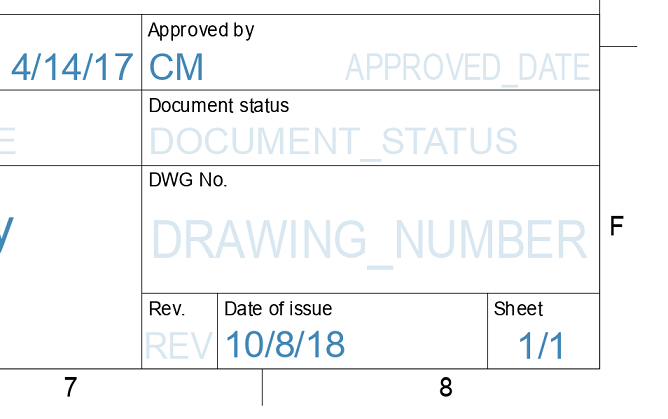
속성의 색상은 제목 블록에 값이 입력되었는지 여부를 나타냅니다.
- 진한 파란색 속성은 값으로 채워져 있습니다.
- 밝은 파란색 속성은 아직 값으로 채워지지 않았으며 자리 표시자로만 나타납니다.
제목 블록 상황별 환경
새 제목 블록을 작성하거나 기존 제목 블록을 편집할 때 제목 블록 상황별 환경이 시작됩니다.
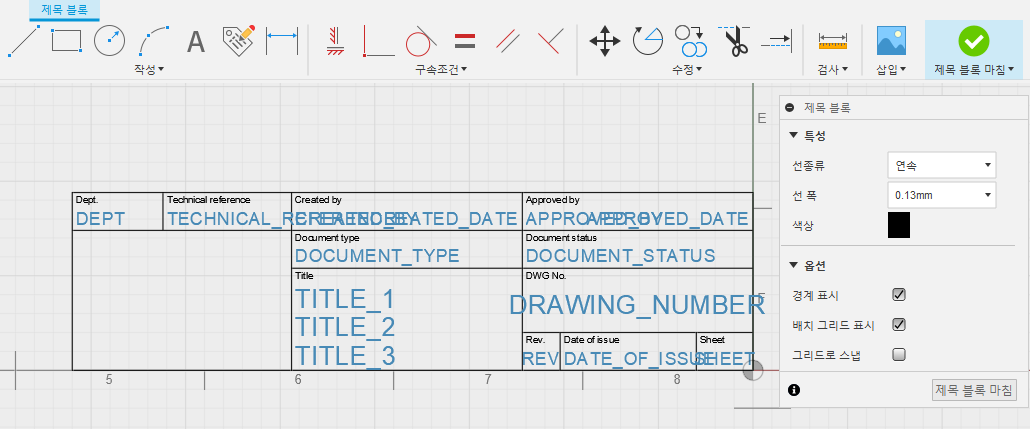
다음 항목을 작성, 수정 및 측정할 수 있습니다.
- 형상
- 텍스트
- 속성
- 이미지
주: 경계는 상황에 맞게 여기에 표시되지만 제목 블록 상황별 환경에서는 경계를 편집할 수 없습니다.
경계
경계는 도면에서 각 시트의 둘레에 표시되는 템플릿입니다.
각 경계는 시트를 구성하는 데 도움이 되는 형상, 텍스트 및 이미지로 구성될 수 있습니다. 예를 들어, 글자와 번호가 매겨진 그리드를 경계에 통합하면 복잡한 디자인에서 요소를 더 빨리 찾을 수 있습니다.
기본 경계
도면 표준과 시트 크기의 각 조합마다 기본 경계가 있습니다.
새 도면을 작성할 때 선택한 표준 및 시트 크기에 대한 기본 경계가 시트에 추가됩니다.
경계는 디자인 요구에 맞춰 편집할 수 있습니다.
경계 상황별 환경
경계를 편집할 때 경계 상황별 환경이 시작됩니다.
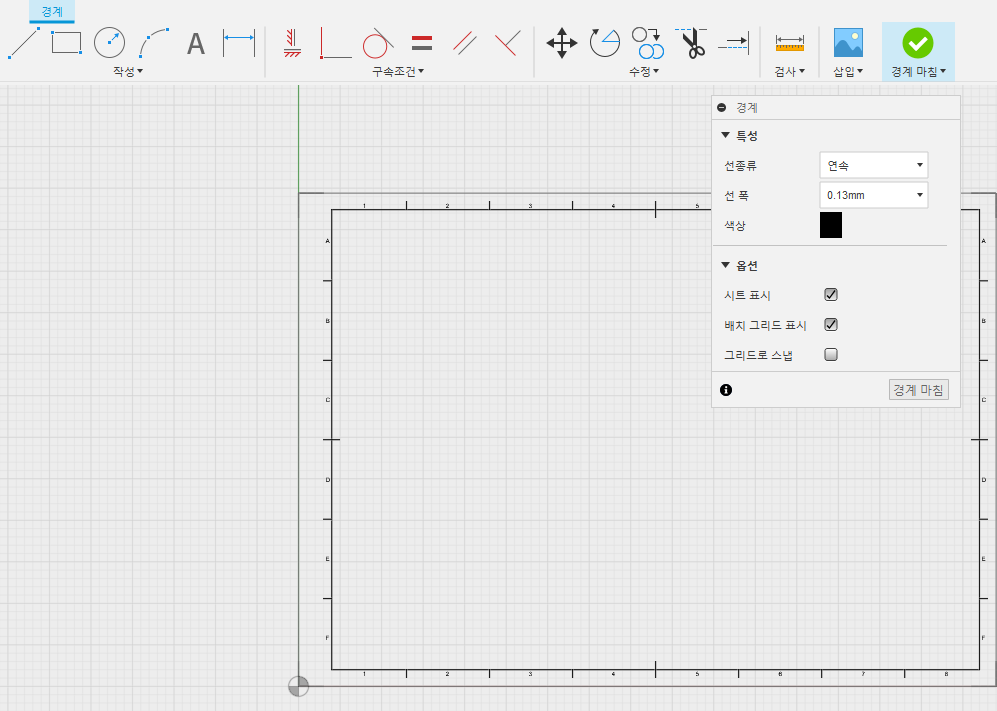
다음 항목을 작성, 수정 및 측정할 수 있습니다.
- 형상
- 텍스트
- 이미지
주: 경계를 편집할 때는 표준 및 시트 크기 조합과 연관된 경계만 편집합니다.