AutoCAD DWG 제목 블록 준비
Fusion에서는 AutoCAD에서 작성한 DWG 파일을 사용하여 사용자 제목 블록을 작성할 수 있습니다.
이렇게 하려면 먼저 DWG 파일의 형상, 텍스트, 속성 및 이미지가 호환되도록 하여 Fusion의 도면 작업공간에 원활하게 삽입되도록 해야 합니다.
모형 공간과 도면 공간 비교
AutoCAD에서 제목 블록 형상, 텍스트, 속성 및 이미지가 모두 도면 공간이 아닌 모형 공간에 있는지 확인합니다.
WCS 원점
AutoCAD에서 제목 블록의 오른쪽 아래 구석이 모형 공간의 WCS 원점(0,0)에 있는지 확인합니다.
속성 정의
제목 블록 상황별 환경에서 직접 속성을 작성할 수 있지만, Fusion에서는 AutoCAD 속성을 인식하고 Fusion 속성으로 변환합니다.
AutoCAD에서는 속성 정의를 DWG 파일로 작성합니다.
AutoCAD의 명령행에 ATTDEF 명령을 입력합니다.
속성 정의 대화상자가 표시됩니다.
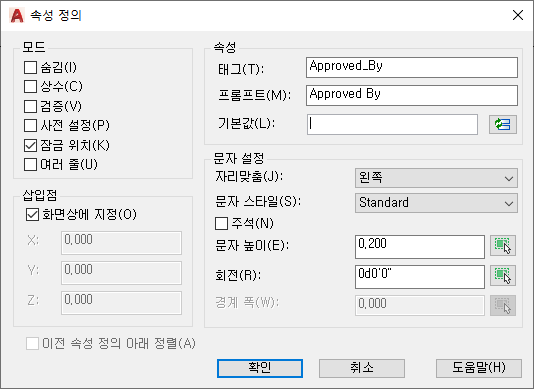
태그를 추가합니다.
태그는 도면에서 텍스트의 위치를 식별하고 AutoCAD에서만 표시됩니다.
프롬프트를 추가합니다.
프롬프트는 속성을 식별하기 위해 Fusion에서 캔버스를 표시하는 텍스트입니다.
기본 텍스트를 추가합니다(선택 사항).
기본값은 기본적으로 표시되는 속성 값입니다.
주: 위치 잠금 설정은 Fusion의 캔버스에서 이동할 수 없도록 속성을 제자리에 잠급니다. 위치 잠금을 선택취소하면 그립을 사용하여 캔버스에서 속성을 이동할 수 있습니다.
태그를 DWG에 배치합니다.
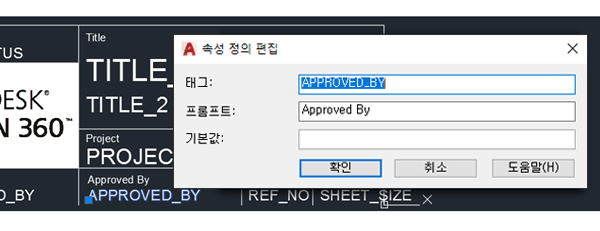
이미지
AutoCAD에서 IMAGEATTACH 명령을 사용하여 제목 블록에 이미지를 포함합니다.
주: 이미지를 제목 블록의 일부로 포함하면 Fusion에서 이미지 주위에 경계를 추가합니다.
경계
AutoCAD에서 Fusion 도면에 포함할 경계 형상을 작성할 수 있습니다.
- 경계에 대한 형상 및 텍스트를 작성합니다.
- AutoCAD에서 경계 크기를 Fusion 도면의 시트 크기와 일치하도록 설정합니다.
DWG 파일 이름
DWG 파일을 저장할 때 파일 이름이 고유하고 Fusion 도면에 있는 기존 제목 블록의 이름과 일치하지 않는지 확인합니다.
지원되지 않는 객체
AutoCAD에서는 지원되지 않는 객체를 DWG 파일에서 제거한 다음, 해당 파일을 사용하여 Fusion에서 새 제목 블록을 작성합니다.
다음 AutoCAD 객체는 동결되거나 꺼진 도면층에 있는 경우에도 지원되지 않습니다.
- 블록(내포된 블록 및 블록 정의 포함)
- 필드
- 외부 참조
- 3D 형상
- 사용자 객체(AEC 객체 및 프록시 객체 포함)
- 포인트 클라우드
- 지리 위치 객체
DWG 파일에 블록, 내포된 블록, 블록 정의 또는 외부 참조가 포함되어 있으면 삽입되지 않습니다. 다음 경고 메시지가 표시됩니다.
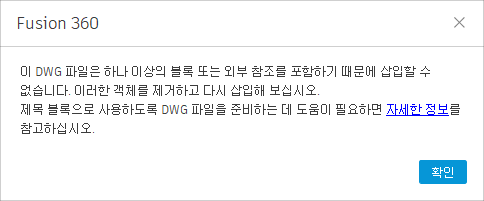
Fusion에서는 모든 필드, 3D 형상, 사용자 객체 및 지리 위치 객체를 자동으로 제거합니다.
AutoCAD에서 지원되지 않는 객체 제거
AutoCAD에서 지원되지 않는 객체를 제거하려면 다음 방법을 사용합니다.
- WBLOCK 명령을 사용하여 DWG 블록을 작성한 다음, 해당 블록을 DWG 파일로 저장합니다.
- DWG 파일에서 모든 도면층을 켜고 동결해제한 다음, DWG 파일의 모든 도면층에서 지원되지 않는 객체를 모두 삭제합니다.
- 삽입 탭으로 이동하여 DWG 파일에 블록 또는 블록 정의가 없는지 확인합니다.
- 탐색 명령을 사용하여 DWG 파일에서 모든 블록 및 내포된 블록을 제거합니다.
- 소거 명령을 사용하여 DWG 파일에서 모든 블록 정의를 제거합니다.