작업 5: 롤러 구속 및 하중 적용
이 작업에서는 롤러의 3개 변환 자유도에 0 변위 구조적 구속조건을 지정하여 회전 축을 기준으로만 회전하도록 할 수 있습니다. 그런 다음, 이벤트 지속 시간 동안 지속되는 일정한 회전 속도를 롤러에 지정하여 롤러를 회전시키고 롤러 아래를 통과하는 강철 슬래브를 평평하게 합니다.
롤러는 이미 롤링되고 있으며 규정된 회전 속도로 즉시 가속될 때의 충격을 방지하기 위해 초기 각속도를 규정된 회전 속도 경계 조건과 일치하도록 설정합니다.
롤러를 구속하려면 다음을 수행합니다.
- 고정된 프로젝트 구조적 구속조건을 3개의 변환 자유도에 적용
- Z축을 중심으로 롤러에 314.159rad/s의 규정된 회전 속도 적용
- 일정한 회전 속도를 보장하도록 규정된 회전 속도를 제어하는 승수 곡선 정의
- 초기 각속도를 규정된 회전 속도에 맞게 적용
필수 조건
- 작업 4가 완료되었습니다.
단계
구조적 구속조건을 설정하여 롤러의 3개 변환 자유도를 고정합니다.
 (시뮬레이션 작업공간 > 설정 탭 > 구속조건 패널 > 구조적 구속조건)을 클릭하여 구조적 구속조건 대화상자를 엽니다.
구속조건 유형이 고정된 프로젝트로 설정되어 있는지 확인합니다.
캔버스에서 롤러를 클릭하여 대상으로 선택합니다.
주: 강체이므로 전체 본체가 선택되고 일반적인 변환 DOF 외에 구조적 구속조건 대화상자에 회전 DOF(자유도) 3개가 나타납니다.
변환 자유도 3개만 고정되도록 Rx, Ry 및 Rz 축을 클릭하여 선택 취소합니다.
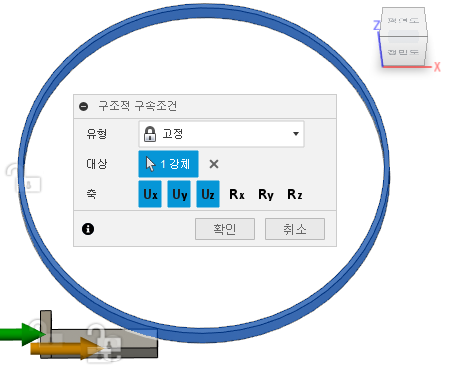
확인을 클릭하여 구속조건을 설정하고 대화상자를 닫습니다.
소개 정보에 따르면 롤러는 314.159rad/s로 회전하고 있습니다. Z축을 중심으로 롤러에 314.159rad/s의 회전 속도를 규정합니다.
 (시뮬레이션 작업공간 > 설정 탭 > 구속조건 패널 > 규정된 회전)을 클릭하여 규정된 회전 대화상자를 엽니다.
캔버스에서 롤러를 클릭하여 본체로 식별합니다.
주: 강체만 선택할 수 있습니다.
구속조건 유형을 회전 속도로 변경합니다.
오메가z 구성요소를 선택하여 방향을 정의합니다.
필요한 경우
 단위 변경을 클릭하고 단위를 rad/s로 전환합니다.
크기 오메가Z를 314.159rad/s로 설정합니다.
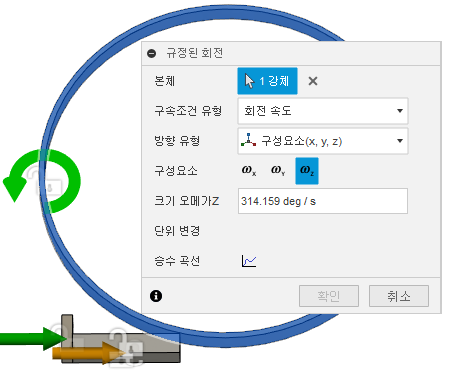
이벤트 지속 시간 동안 일정한 회전 속도 314.159rad/s로 이동하도록 롤러의 동작을 정의합니다.
규정된 회전 대화상자에서
 승수 곡선을 클릭하여 승수 곡선 대화상자를 엽니다.
대화상자의 오른쪽에서 시간 0의 승수로 1을 입력하여 처음에 롤러가 314.159rad/s로 이동하도록 합니다.
행 2에서 시간이 0.002로 설정되어 있는지 확인합니다. 이 시간 값은 설정에서 정의한 이벤트 지속 시간으로, 전체 지속 시간 동안 롤러가 314.159rad/s로 계속 이동하도록 승수를 다시 1로 설정합니다.
키보드에서 Enter 키를 눌러 값을 수락합니다.
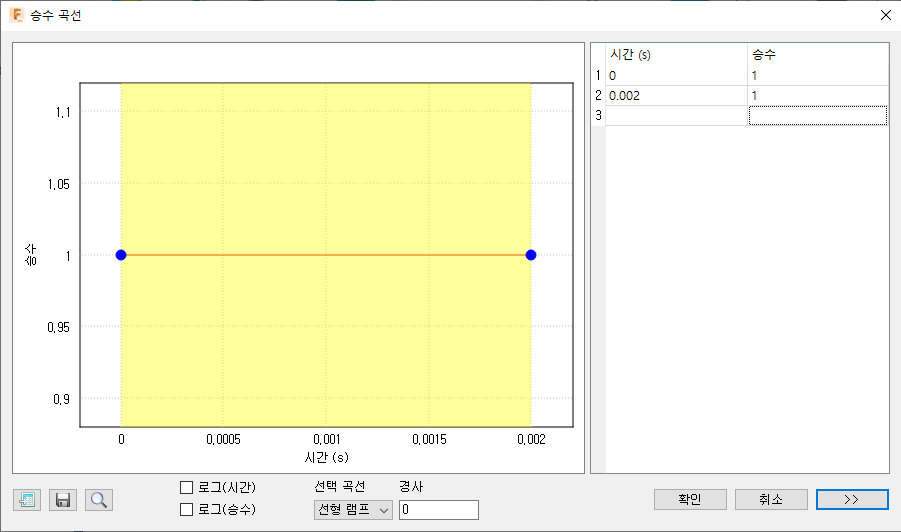
확인을 클릭하여 곡선을 수락하고 승수 곡선 대화상자를 닫습니다.
확인을 클릭하여 규정된 회전 속도를 적용하고 대화상자를 닫습니다.
주: 초록색 화살표가 나타나 규정된 회전 방향을 나타냅니다.
초기 각속도를 314.159rad/s의 롤러에 적용합니다. 롤러의 모서리를 위치 참조로 사용하고 강철 슬래브의 앞면을 방향 참조로 사용합니다.
- (시뮬레이션 작업공간 > 설정 탭 > 하중 패널 > 초기 각속도)을 클릭하여 초기 각속도 대화상자를 엽니다.
캔버스에서 롤러를 선택하여 바디로 선택합니다.
방향 유형이
 법선으로 설정되어 있는지 확인합니다.
필요한 경우
단위 변경을 클릭하고 단위를 rad/s로 전환합니다.초기 각속도 대화상자에서 위치 참조와 연관된
 선택을 클릭하여 활성화한 다음, 롤러의 원형 모서리를 클릭합니다.
주: 이를 통해 원의 중심이 회전 축 위치로 정의됩니다.
초기 각속도 대화상자에서 방향 참조와 연관된
선택을 클릭하여 활성화한 다음, 강철 슬래브의 앞면을 클릭합니다.주: 이를 통해 회전 축을 정의하는 법선 방향이 식별됩니다.
초기 각속도 대화상자에서
 방향 반전을 클릭하여 주황색 화살표의 방향이 초록색 화살표의 방향과 일치되도록 합니다.
크기를 314.159rad/s로 설정합니다.
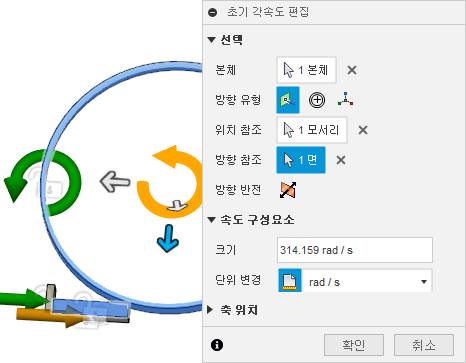
확인을 클릭하여 하중을 적용하고 대화상자를 닫습니다.
작업 5 요약
이 작업에서는 다음을 수행했습니다.
- 고정된 프로젝트 구조적 구속조건을 3개의 변환 자유도에 적용
- Z축을 중심으로 롤러에 314.159rad/s의 규정된 회전 속도 적용
- 일정한 회전 속도를 유지하도록 승수 곡선 정의
- 초기 각속도를 규정된 회전 속도에 맞게 적용