작업 6: 학습 결과 비교
이 작업에서는 학습 1과 학습 2의 결과를 나란히 비교합니다. 비교 탭에서는 타일 창에서 최대 4개의 시뮬레이션 학습에 대한 결과를 동시에 볼 수 있습니다. 두 학습의 결과를 비교하기 위해 다음을 수행합니다.
- 하나의 결과를 전환하면 다른 학습의 결과가 동시에 변경되도록 뷰 동기화
- 두 학습의 변위 결과 비교
- 두 학습의 응력 결과 비교
- 두 학습의 안전계수 결과 비교
- 두 학습의 접촉 압력 결과 비교
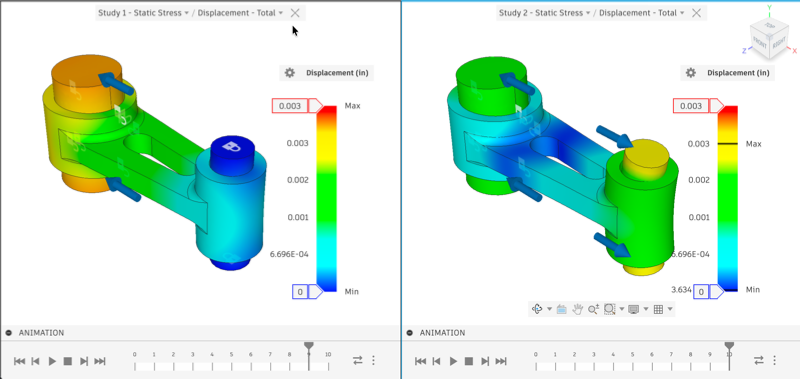
학습 1: 정적으로 안정적인 모형의 변위(왼쪽) 및 학습 2: 부분적으로 구속되지 않은 모형의 변위(오른쪽).
중요: 소프트웨어의 릴리스 간에 또는 다른 컴퓨터 플랫폼에서 모형을 해석할 경우에도 생성된 메쉬 또는 접촉 반복에서 약간의 차이가 나타나는 것은 일반적입니다. 결과는 이 페이지에 표시된 것과 유사합니다. 그러나 반드시 동일하지는 않을 수 있습니다. 결과에서 사소한 차이점은 무시해도 됩니다.
필수 조건
- 작업 5가 완료되었습니다.
단계
비교 탭에 액세스하여 비교할 학습을 선택합니다.
 (시뮬레이션 작업공간 > 결과 탭 > 비교 패널 > 비교)을 클릭하여 비교 대화상자에 액세스합니다.
두 개의 윤곽선 플롯이 나란히 표시됩니다.- 각 창의 상단에 표시된 학습 이름을 확인하고 학습 1의 결과와 학습 2의 결과가 표시되는지 확인합니다.
일반적으로 학습 1은 왼쪽 창에 나타나고 학습 2는 오른쪽 창에 나타납니다. - 필요한 경우 창 상단의 학습 선택기를 사용하여 표시할 다른 학습을 선택합니다.
참고: 각 창의 상단에는 자체 학습 선택기와 결과 선택기가 있습니다. ViewCube 및 탐색 도구막대는 활성 창에서만 볼 수 있습니다.
동기화가 활성화되었는지 확인합니다(기본 설정).
 카메라 동기화 및
  결과 유형 동기화가 기본적으로 이미 활성화되어 있습니다(도구막대에 파란색으로 강조 표시됨).
이러한 동기화가 활성화된 상태에서 하나의 창에서 모형을 회전하거나 결과를 전환하면 변경 사항이 두 창에 모두 자동으로 적용됩니다.- 범례 동기화를 클릭하여 비활성화합니다(활성 상태인 경우).
동기화되지 않은 범례의 경우 각 창에 고유한 범례 축척이 표시되므로 두 학습 간의 상대적인 차이를 보다 쉽게 비교할 수 있습니다.
변위 결과로 전환하고 학습 1의 X 변위를 학습 2와 비교합니다.
- 왼쪽 창을 클릭하여 활성화합니다.
- 창 상단의 결과 선택기를 사용하여 변위 > X를 선택합니다.
X 변위가 두 창에 모두 나타납니다.
관찰- 학습 1 모형의 한쪽 끝이 고정되고 힘이 -X 방향으로 조립품을 신축하기 때문에 모든 X 변위 결과는 음수입니다.
- 학습 1의 경우 조립품의 최대 상대 X 변위 크기는 약 0.0035인치입니다.
- 학습 2 모형은 +X 및 -X 힘에 의해 작동되므로 양수 및 음수 X 변위 결과가 분명하게 나타납니다. 0 변위 영역은 연결 로드 스팬의 중간 부근에 있습니다.
- 학습 2의 변위 변동은 0.00264인치에서 약 - 0.00154인치까지입니다. 따라서 조립품의 최대 상대 변위는 0.0026 - (-0.00154인치) 또는 약 0.0042인치입니다.
- 조립품 변형은 학습 2에서 더 크며 이것은 놀라운 것이 아닙니다. 작은 고정은 끝 면에 고정 구속조건을 지정하지 않고도 더 많이 굽힐 수 있습니다.
응력 결과로 전환하고 학습 1의 폰 미세스 응력을 학습 2와 비교합니다.
- 창 상단의 결과 선택기를 사용하여 응력 > 폰 미세스를 선택합니다.
폰 미세스 응력이 두 창에 모두 나타납니다.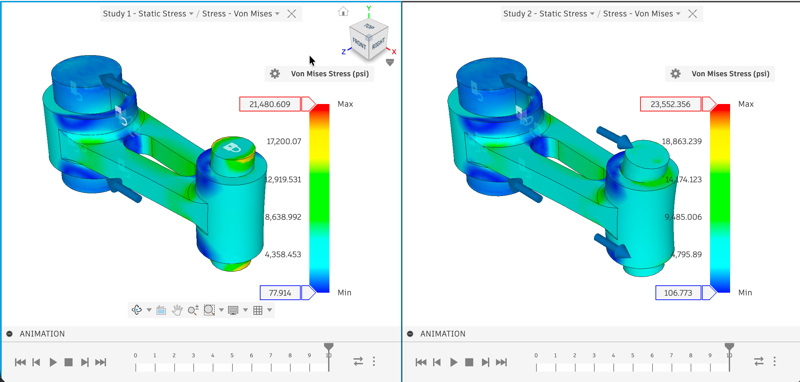
관찰- 학습 1에 대한 최대 폰 미세스 응력은 21,600psi~21,700psi입니다. 앞에서 본 것처럼 해당 위치는 짧은 고정의 모서리에 있습니다. 이 고정은 내장 빔으로 동작하며, 끝 지지점에서 가장 큰 모멘트가 발생합니다.
- 학습 2의 최대 폰 미세스 응력은 약 24,300psi입니다. 중간 길이의 작은 고정 곡면에서 발생합니다.
팁: 필요한 경우 일시적으로 결과 탭으로 돌아가 부품을 숨기고 비교 탭에서 사용할 수 없는 최소/최대 프로브를 표시할 수 있습니다. 이 작업을 수행하여 숨겨진 면에 있는 최대 결과를 찾습니다. - 학습 2 응력이 학습 1 응력을 약 12% 초과합니다.
- 창 상단의 결과 선택기를 사용하여 응력 > 폰 미세스를 선택합니다.
안전계수 결과로 전환하고 학습 1을 학습 2와 비교합니다.
- 창 상단의 결과 선택기를 사용하여 안전계수를 선택합니다.
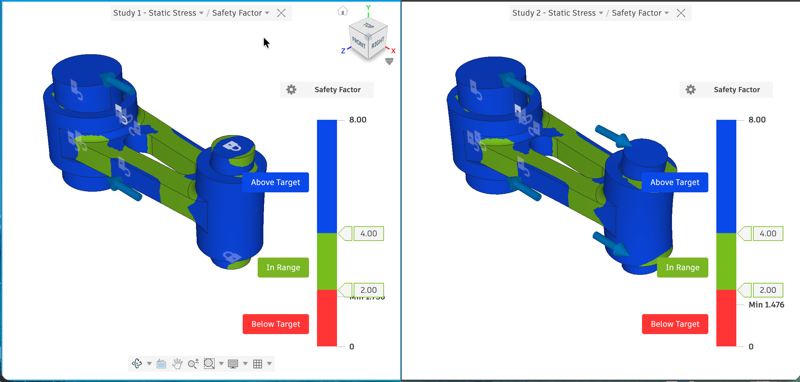
관찰- 안전계수 결과는 학습 2의 증가된 응력 수준을 반영하며, 여기서 안전계수는 학습 1의 안전계수보다 25% 낮습니다.
- 창 상단의 결과 선택기를 사용하여 안전계수를 선택합니다.
접촉 압력 결과로 전환하고 학습 1을 학습 2와 비교합니다.
- 창 상단의 결과 선택기를 사용하여 접촉 압력을 선택합니다.
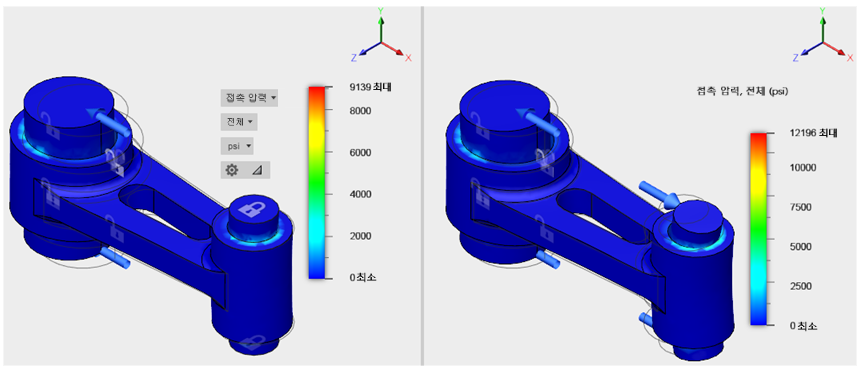
관찰- 학습 2에서 작은 고정 굽힘 변형이 클수록 연결 로드 구멍의 모서리 근처에서 좀 더 지역화된 접촉 영역이 표시됩니다. 최종적으로 학습 2에 대한 접촉 압력이 33% 증가하며 이것은 놀라운 것이 아닙니다.
- 창 상단의 결과 선택기를 사용하여 접촉 압력을 선택합니다.
작업 6 요약
이 작업에서는 다음을 수행했습니다.
- 하나의 결과를 전환하면 다른 학습의 결과가 동시에 전환되도록 뷰 동기화
- 두 학습의 변위 결과 비교
- 두 학습의 응력 결과 비교
- 두 학습의 안전계수 결과 비교
- 두 학습의 접촉 압력 결과 비교