작업 6: 분석 수행 및 결과 비교
이 작업에서는 다음을 수행합니다.
- 분석 실행
- 라디에이터 전체의 온도 분포 검사
- 비교 환경 활성화
- 뷰를 동기화하고 결과 비교
필수 조건
- 작업 5가 완료되었습니다.
단계
학습을 해석합니다.
- 브라우저의 모형 구성요소 아래에서 파이프 옆에 있는
 을 클릭하여 파이프를 표시합니다. 시뮬레이션에 포함된 모든 구성요소가 표시되어야 합니다.
  (시뮬레이션 작업공간 > 설정 탭 > 해석 패널 > 해석)을 클릭하여 해석 대화상자를 엽니다.
- 해석을 클릭하여 분석을 시작하고 분석 대화상자를 닫습니다.
- 분석이 완료되면 닫기를 클릭하여 작업 상태 대화상자를 닫습니다.
결과 탭이 자동으로 열리므로 결과를 볼 수 있습니다.
- 브라우저의 모형 구성요소 아래에서 파이프 옆에 있는
곡면 프로브를 작성하여 고온을 검사하고 특이 결과가 있는지 확인합니다.
- 범례 위의
 결과 설정을 클릭하고 원하는 경우 단위를 K에서 C(섭씨)로 변경합니다.
  (시뮬레이션 작업공간 > 결과 탭 > 검사 패널 > 곡면 프로브 작성)을 클릭합니다.
- 일부 위치에서 온도가 더 높은 영역에 있는 핀 모서리의 모형을 몇 곳에서 클릭합니다.
- 곡면 프로브 작성 대화상자에서 확인을 클릭하여 프로브 작성을 중지합니다.
- 프로브를 비교하여 프로브를 잘못 배치했을 수 있음을 나타내는 이상값이 없는지 확인합니다.
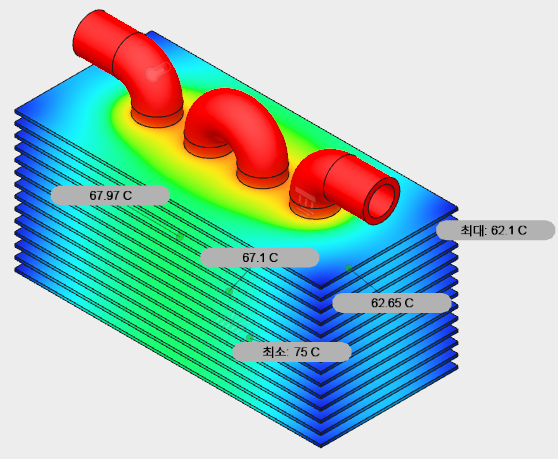
핀 모서리의 온도가 몇 도 떨어진 것을 확인할 수 있습니다.  (시뮬레이션 작업공간 > 결과 탭 > 검사 패널 > 모든 프로브 숨기기)을 클릭하여 곡면 프로브를 숨깁니다.
- 범례 위의
비교 탭에 액세스하여 비교할 학습을 선택합니다.
 (시뮬레이션 작업공간 > 결과 탭 > 비교 패널 > 비교)을 클릭하여 비교 환경에 액세스합니다.
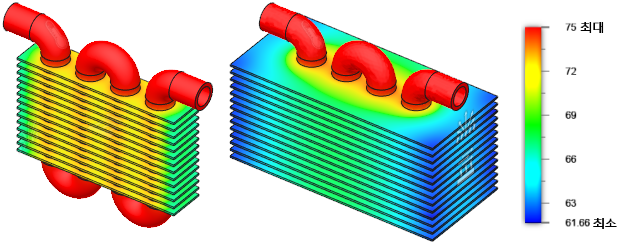
두 개의 윤곽선 플롯이 나란히 표시됩니다.- 각 창의 상단에 표시된 학습 이름을 확인하고 학습 1의 결과와 학습 2의 결과가 표시되는지 확인합니다.
일반적으로 학습 1은 왼쪽 창에 나타나고 학습 2는 오른쪽 창에 나타납니다. - 필요한 경우 창 상단의 학습 선택기를 사용하여 표시할 다른 학습을 선택합니다.
참고: 각 창에는 자체 학습 선택기, 결과 선택기 및 범례가 있습니다. ViewCube 및 탐색 도구막대는 활성 창에서만 볼 수 있습니다.
동기화가 활성화되었는지 확인합니다(기본 설정).
 카메라 동기화 및
  결과 유형 동기화가 기본적으로 이미 활성화되어 있습니다(도구막대에 파란색으로 강조 표시됨).
이러한 동기화가 활성화된 상태에서 하나의 창에서 모형을 회전하거나 결과를 전환하면 변경 사항이 두 창에 모두 자동으로 적용됩니다.- 범례 동기화를 클릭하여 비활성화합니다(활성 상태인 경우).
동기화되지 않은 범례의 경우 각 창에 고유한 범례 축척이 표시되므로 두 학습 간의 상대적인 차이를 보다 쉽게 비교할 수 있습니다.
향상된 온도 프로파일에는 비용이 수반됩니다. 핀이 클수록 무게와 재질 비용이 증가합니다. 디자인을 올바른 매개변수로 조정하는 데 여러 분석이 필요할 수 있습니다.
작업 6 요약
이 작업에서는 다음을 수행합니다.
- 분석 실행
- 라디에이터 전체의 온도 분포 검사
- 비교 환경 활성화
- 뷰를 동기화하고 결과 비교