Naamgevingsstandaarden maken
Creëer naamgevingsstandaarden en pas ze toe op verschillende mappen in de tool Bestanden om de namen van hun bestanden te beheren. U kunt naamgevingsstandaarden maken met de volgende opties:
Een naamgevingsstandaard importeren uit een ander project.
U kunt een naamgevingsstandaard ook kopiëren en dat gebruiken als basis van een nieuwe naamgevingsstandaard.
Een naamgevingsstandaard maken
Klik op Bestanden.
Klik op het vervolgkeuzemenu Instellingen.
Ga met de muis over Naleving.
Klik op Naamgevingsstandaarden.
Klik op Naamgevingsstandaard maken.
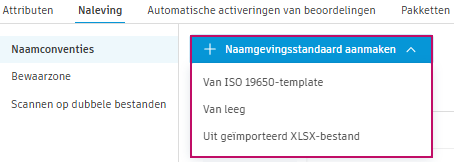
Er zijn verschillende opties om een naamgevingsstandaard te maken.
Opmerking: u kunt maximaal 20 unieke naamgevingsstandaarden in een project maken.
Van ISO 19650-template
Nadat u op Naamgevingsstandaard heeft geklikt:
Klik op Van ISO 19650-template om een voorbeeld weer te geven van de standaard naamgevingsconventie en gerelateerde attributen.
Attributen voor de standaard naamgevingsconventie:
- Project
- Initiatiefnemer
- Volume/systeem
- Niveau/locatie
- Type
- Rol
- Nummer
Standaard gerelateerde attributen:
- Status
- Revisie
- Classificatie
Klik op Maken uit template om de naamgevingsstandaard te bewerken.
Los indien nodig eventuele attribuutconflicten op. Zie Conflicten met attributen van de naamgevingsstandaard oplossen voor meer informatie.
Voer een unieke naam in voor uw naamgevingsstandaard.
Voeg indien nodig een beschrijving toe.
Bewerk indien nodig de attributen van de naamconventie, gerelateerde attributen en scheidingsteken. Zie Naamgevingsstandaarden bewerken voor meer informatie over het bewerken van naamgevingsstandaarden.
Klik op Opslaan.
Opmerking: als de knop Opslaan is uitgeschakeld, is uw naamgevingsstandaard gelijk aan een andere naamgevingsstandaard. Bewerk de attributen om uw naamgevingsstandaard uniek te maken. Raadpleeg de vorige tabel voor meer informatie.
Vanaf het begin
U kunt een naamgevingsstandaard volledig vanaf het begin maken. Nadat u op Naamgevingsstandaard heeft geklikt:
Klik op Vanaf het begin.
Voer een Naam in.
Voeg indien nodig een beschrijving toe.
Klik in de sectie Naamgevingsconventie op:
- drop-downlijst Scheidingsteken: kies uit een koppelteken, onderstrepingsteken en punt.
- Attributen selecteren: kies attributen voor de naamgevingsconventie waaruit de bestandsnaam bestaat.
Klik in de sectie Gerelateerde attributen op Attributen selecteren en kies gerelateerde attributen.
Zie Naamgevingsstandaarden bewerken voor meer informatie over het bewerken van een naamgevingsstandaard.
Klik op Opslaan.
Opmerking: als de knop Opslaan is uitgeschakeld, is uw naamgevingsstandaard gelijk aan een andere naamgevingsstandaard. Bewerk de attributen om uw naamgevingsstandaard uniek te maken. Raadpleeg de vorige tabel voor meer informatie.
Uit geïmporteerd XLSX-bestand
U kunt een naamgevingsstandaard exporteren uit een project en importeren in een ander project. U kunt ook de naamgevingsstandaardtemplate downloaden, bewerken en opslaan voordat u de bewerkte template importeert en toepast op een project.
Raadpleeg het Help-onderwerp Naamgevingsstandaard importeren voor meer informatie over het importeren van naamgevingsstandaarden.
Een kopie maken
U kunt een naamgevingsstandaard maken door een bestaande naamgevingsstandaard te kopiëren en de attributen te wijzigen zodat deze uniek zijn.
Klik op het menu Meer
 naast de betreffende naamgevingsstandaard
Klik op Een kopie maken.
Voer een naam in voor de naamgevingsstandaard en eventueel een beschrijving.
U kunt dan attributen bewerken, toevoegen en verwijderen om ervoor te zorgen dat de naamgevingsstandaard uniek is.
Klik op Opslaan.
Zodra de naamgevingsstandaard is gemaakt, kunt u de attributen bewerken en de naamgevingsstandaard toepassen op specifieke mappen.