Eksporter JSON fra DWG-verktøyet for migrering og integritet for dokumenter
Når du har lastet ned og installert DWG-overføring og -integritet for Docs verktøy og Desktop Connector, kan du nå velge lokale AutoCAD- eller Civil 3D-mapper for å opprette en JSON-fil for opplasting til Bulk Upload Tool.
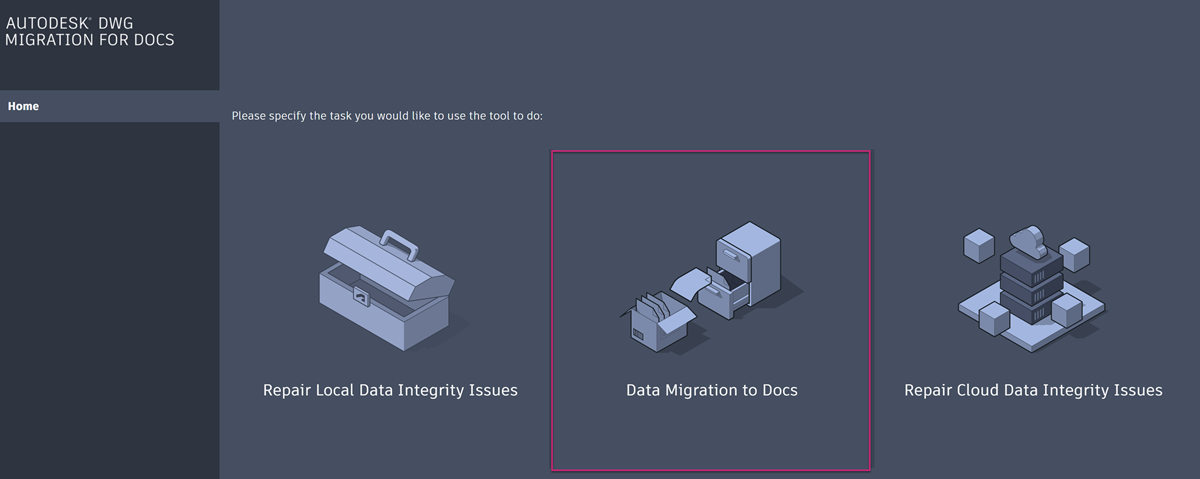
Åpne DWG Migration and Integrity for Docs verktøy.
Klikk på Data Migration to Docs.
Klikk på Browse folder til høyre for feltet Local data location.
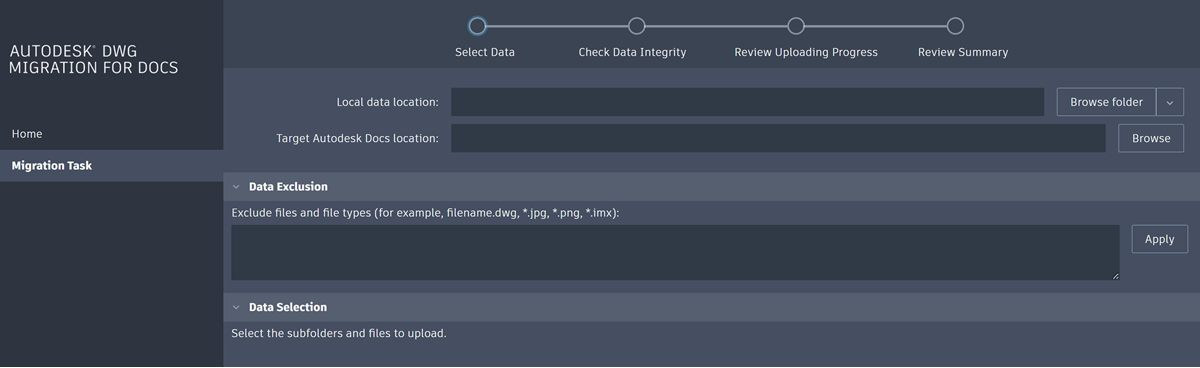
Velg den lokale AutoCAD- eller Civil 3D-mappen, som inneholder mappene og filene du vil laste opp til Docs med samme struktur.
Klikk på Upload i dialogboksen.
Klikk på Bla gjennom til høyre for feltet MålForma Data Management plassering.
Merknad: Hvis du får feilmeldingen Du er for øyeblikket ikke en medlem av en dokumentbehandlingskonto, betyr dette at du ikke har lagt til noen prosjekter i Desktop Connector. Se Administrere prosjekter i hjelp for Desktop Connector for mer informasjon om hvordan du legger til prosjekter.Velg den relevante prosjekt i Forma Data Management der du vil at mappene og filene dine skal lastes opp. Klikk på rullegardinmenyen for prosjekt for å vise og velge et annet prosjekt du har lagt til i Desktop Connector, hvis nødvendig.
Klikk på den relevante prosjekt-opplastingsmappen. Du kan klikke på Ny mappe for å opprette en mappe hvis nødvendig.
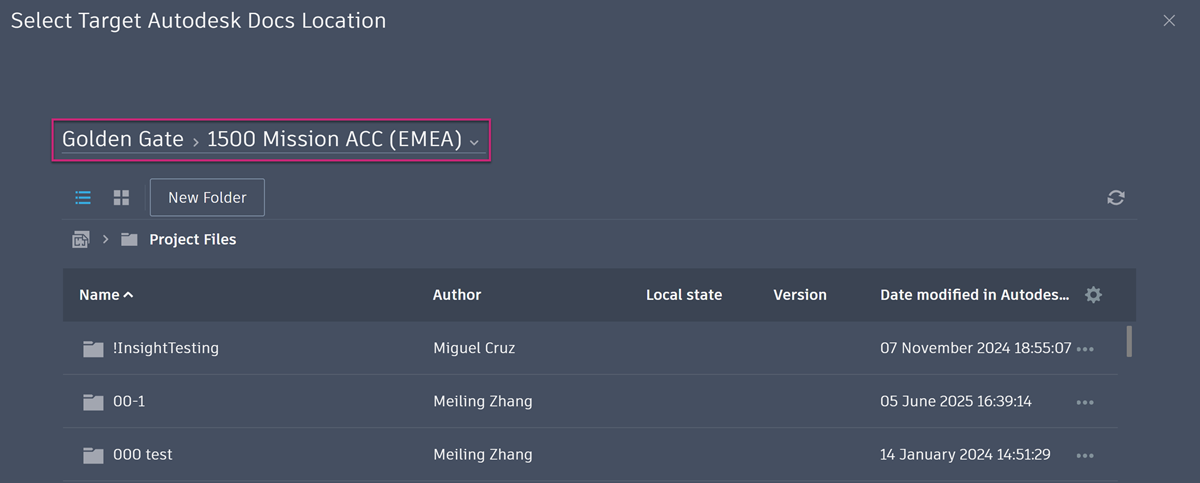 Merknad: Du kan ikke laste opp til en mappe som navnestandarden gjelder for.
Klikk på Select.
Du kan nå ekskludere alle filer og mapper du ikke vil inkludere i JSON-filene. Dette er nyttig siden du kan ekskludere filtyper som ikke støttes i Filer-verktøy siden du ikke kan laste opp disse til prosjekt mapper.
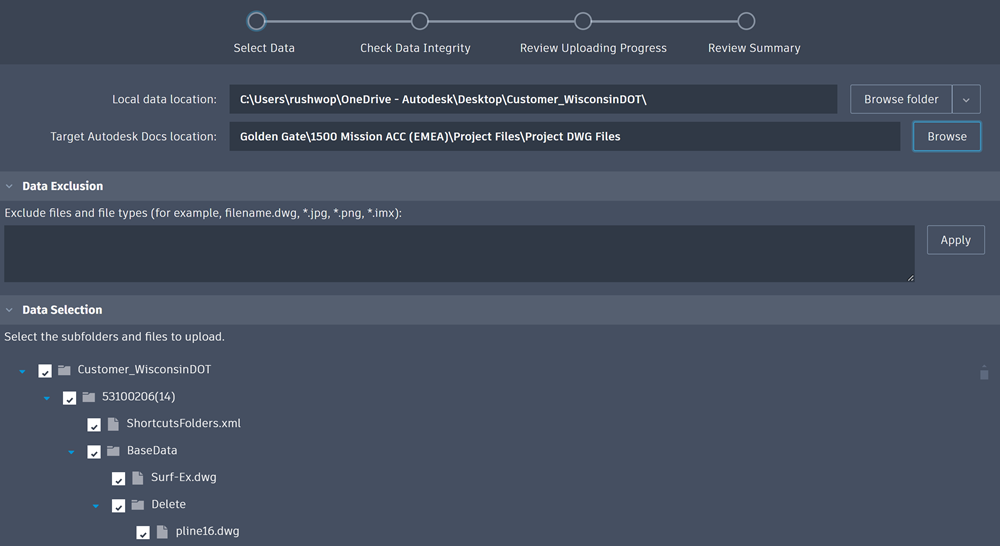
Ekskludering av data
Skriv inn filnavnet og filtypen for å ekskludere en bestemt fil. For eksempel filename.dwg
Skriv inn en stjerne og en filtype for å ekskludere alle filer av denne typen. For eksempel *.jpg
Skill flere oppføringer med komma.
Når du har angitt bestemte filer og filtyper som skal utelates, klikker du på Apply.
Valg av data
Du kan oppheve merkingen av mapper og undermapper for å ekskludere dem fra JSON-filen.
Klikk på Next.
Systemet vil ta noen minutter å sjekke dataintegriteten til filene. Dette inkluderer å se etter sirkulerende og manglende referanser, problemer med lang bane og dupliserte filnavn.
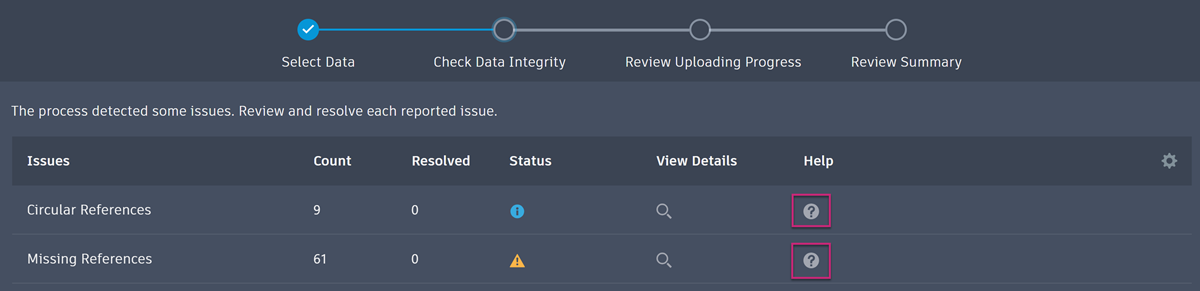
Eventuelle saker er detaljerte når kontrollen er fullført, og ikoner vises i kolonnen Status.
Hvis du vil løse problemene, holder du musepekeren over informasjonsikonet i Hjelp-kolonnen og følger instruksjonene.
Klikk på Next.
Klikk på Export Reference Relationship JSON. Ikke klikk Start Uploading da dette ikke vil opprette JSON-filen som kreves for å laste opp filer med referanser i verktøyet for masseopplasting.
Velg en lokal mappe for å lagre den eksporterte JSON-filen og gi filen et navn.
Klikk på Save i dialogboksen.
Det kan ta en stund å eksportere JSON-filen. Vent til eksporten er fullført før du starter en ny jobb, da dette kan avbryte eksportprosessen. Når eksporten er fullført, vil en dialogboks si File successfully exported to JSON.
Viktig: Hvis du eksporterer en JSON for referanserelasjon for bruk i arbeidsflyten for masseopplasting, må du sørge for å bruke den kort tid etter eksport, ellers kan følgende problemer oppstå:- Utdatert JSON: Endringer i ditt lokale prosjekt kan føre til at den eksporterte JSON-en blir ugyldig.
- Manglende referansefiler: Windows kan automatisk fjerne midlertidige filer som brukes til referanse fiksing, noe som kan føre til en ugyldig JSON eller feil opplastingsresultater.