Modyfikuj
Wykonywanie takich czynności jak wybieranie, wymazywanie, przesuwanie i ucinanie na obiektach na rysunku.
Większość tych narzędzi znajduje się na karcie Zmień palety poleceń.
Wybieranie wielu obiektów
Pojedyncze obiekty możesz wybrać, klikając je. Zamiast pojedynczo wybierać poszczególne obiekty, można jednak kliknąć obszar, aby utworzyć pole wyboru.
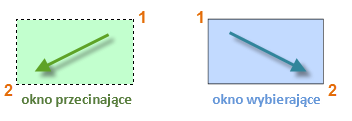
Jeśli pole wyboru zostanie utworzone od prawej do lewej, spowoduje to zaznaczenie oknem przecinającym, a jeśli pole wyboru zostanie utworzone od lewej do prawej strony, utworzy to okno wyboru.
- Podczas korzystania z okna przecinającego wybierane są wszystkie obiekty znajdujące się wewnątrz zielonego obszaru lub stykające się z nim.
- Podczas korzystania z okna wyboru wybierane są tylko obiekty znajdujące się w całości wewnątrz niebieskiego obszaru. Wynik określa się jako zbiór wskazań, czyli zestaw obiektów, które mają być przetwarzane przez polecenie.
Wymaż
Do wymazania obiektu służy polecenia WYMAŻ. Możesz wprowadzić alias WY w oknie poleceń lub kliknąć narzędzie Wymaż. Gdy kursor zmieni się w kwadratowy wskaźnik zbioru wskazań, kliknij każdy obiekt, który chcesz wymazać, a następnie naciśnij klawisz Enter lub klawisz spacji.
Przenoszenie i kopiowanie
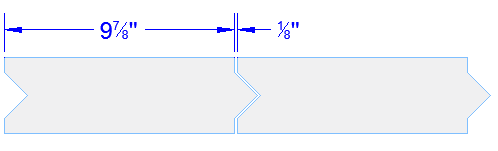
Poniżej pokazano, w jaki sposób należy użyć polecenia KOPIUJ, aby ułożyć rząd ozdobnych płytek. Rozpoczynając od polilinii, która reprezentuje kształt, należy utworzyć kopie rozmieszczone co 1/8 cala.
Kliknij narzędzie Kopiuj lub wprowadź CP w wierszu polecenia, aby uruchomić polecenie. W tym miejscu można wybrać jedną z dwóch metod — w zależności od tego, która jest wygodniejsza. Obie metody będą często używane.
Metoda odległości Druga płytka musi być w łącznej odległości 9-7/8" + 1/8" = 10" na prawo od oryginalnej płytki. Wybierz zatem płytkę, naciśnij klawisz Enter lub klawisz spacji, aby zakończyć wybieranie, a następnie kliknij w dowolnym miejscu w obszarze rysunku (1). Ten punkt nie musi się znajdować na płytce.
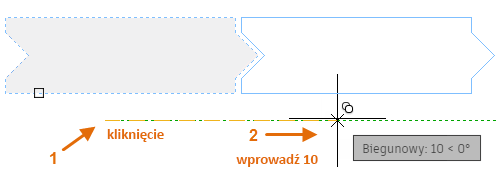
Następnie przesuń kursor w prawo na podstawie kąta śledzenia biegunowego, aby zachować kierunek poziomy, a następnie jako wprowadź wartość 10 jako odległość. Ponownie naciśnij klawisz Enter lub spację, aby zakończyć polecenie.
Podana odległość i kierunek od punktu (1) zostaną zastosowane do wybranej płytki.
Metoda dwóch punktów
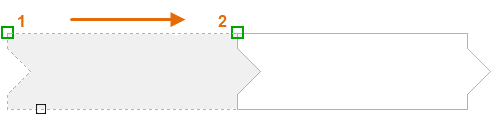
Inna metoda, często stosowana w sytuacji, gdy nie chce się dodawać liczb, jest dwuetapowa. Należy uruchomić polecenie KOPIUJ i wybrać płytkę jak poprzednio, tym razem jednak klikając dwa punkty końcowe, jak pokazano na rysunku. Te dwa punkty definiują także odległość i kierunek.
Następnie, aby dodać odstęp 1/8 cala między płytkami, kliknij narzędzie Przesuń lub wpisz M w oknie polecenia. Polecenie PRZESUŃ jest podobne do polecenia KOPIUJ. Wybierz nowo skopiowaną płytkę i naciśnij klawisz Enter lub klawisz spacji. Jak poprzednio, kliknij w dowolnym miejscu w obszarze rysunku i przesuń kursor w prawo. Wprowadź wartość 1/8 lub 0.125 jako odległość.
Przykładowo wpisz polecenie PRZESUŃ. Skorzystaj z metody wyboru, aby wybrać obiekty w prostokącie (1). Określ punkt bazowy (2) i kolejny punkt (3), aby określić odległość i kierunek przesunięcia. Naciśnij klawisz spacji lub klawisz Enter, aby wyświetlić wyniki.
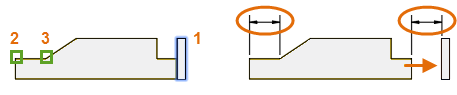
Odległość i kierunek określone przez punkty końcowe w punktach 2 i 3 na ilustracji zostaną zastosowane do prostokąta po prawej stronie. To dobry sposób na określanie istniejących odległości, aby przesuwać i kopiować obiekty.
Tworzenie wielu kopii
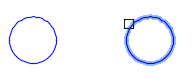
Metody dwóch punktów możesz także użyć jako powtarzanej sekwencji. Powiedzmy, że chcemy wykonać więcej kopii okręgu w tej samej odległości w poziomie. Uruchom polecenie KOPIUJ i wybierz okrąg, jak pokazano na ilustracji.
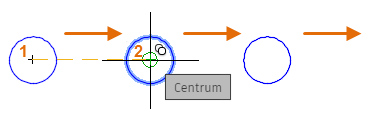
Następnie przy użyciu trybu lokalizacji względem obiektu Centrum kliknij kolejno środek okręgu 1, środek okręgu 2 itd.
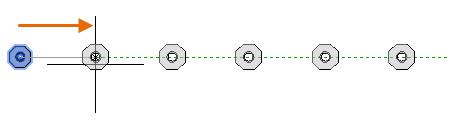
W przypadku większej liczby kopii wypróbuj opcję Szyk polecenia KOPIUJ. Tutaj pokazano na przykład liniowy układ głębokich pali fundamentowych. Z punktu bazowego należy określić liczbę kopii i odległość między środkami.
Odsunięcie
Większość modeli zawiera wiele równoległych linii i krzywych. Tworzenie ich za pomocą polecenia ODSUŃ jest łatwe i wydajne.
- Kliknij narzędzie ODSUŃ lub wprowadź literę O w wierszu polecenia.
- Wybierz obiekt do odsunięcia.
- Skieruj kursor w kierunku, w którym chcesz odsunąć obiekt, i określ odległość odsunięcia. Wpisz wartość za pomocą wprowadzania dynamicznego lub kliknij, aby określić nowe położenie.
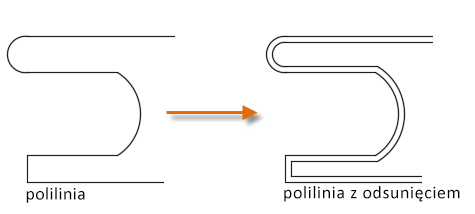
Utnij/Wydłuż
Popularnym sposobem jest użycie polecenia ODSUŃ w połączeniu z poleceniami UTNIJ i WYDŁUŻ. Przycinanie i wydłużanie to jedne z najczęściej używanych operacji. Kliknij narzędzie UTNIJ lub WYDŁUŻ lub w wierszu polecenia wprowadź UT w przypadku polecenia UTNIJ lub WY w przypadku polecenia WYDŁUŻ.
Załóżmy, że na poniższym rysunku linie reprezentujące czynności dotyczące tej płyty mają zostać wydłużone. Uruchom polecenie Wydłuż i wybierz obiekty do wydłużenia (w pobliżu zakończeń, które mają zostać wydłużone), po czym naciśnij klawisz Enter lub klawisz spacji, aby zakończyć polecenie.
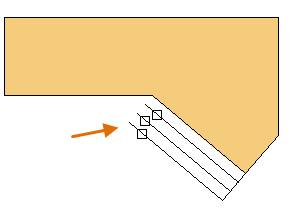
W rezultacie linie zostaną wydłużone do pierwszej napotkanej obwiedni.
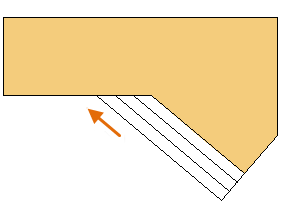
W przypadku polecenia UTNIJ wykonywane są te same czynności, lecz po wybraniu obiektów można wybrać części do ucięcia.
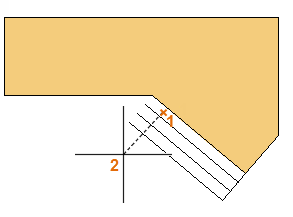
Lustro
Poniższy rysunek pochodzi z projektu płytek. Ściany w tej łazience są spłaszczone, aby można było ułożyć płytki we wzór i oszacować ich liczbę.
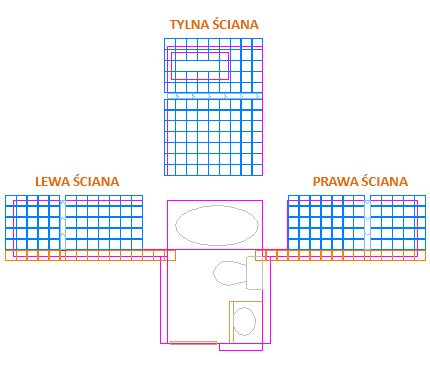
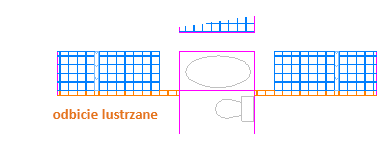
Skorzystanie z symetrii między lewą a prawą ścianą pozwala zaoszczędzić wiele pracy. Wystarczy utworzyć płytki na jednej ścianie, a następnie odbić ścianę względem środka pomieszczenia.
W poniższym przykładzie należy uruchomić polecenie LUSTRO (lub wpisać MI w wierszu polecenia), użyć okna wyboru (1 i 2), aby wybrać geometrię na prawej ścianie, nacisnąć klawisz Enter lub klawisz spacji, a następnie określić linię odbicia lustrzanego (3 i 4) odpowiadającą linii środkowej łazienki.
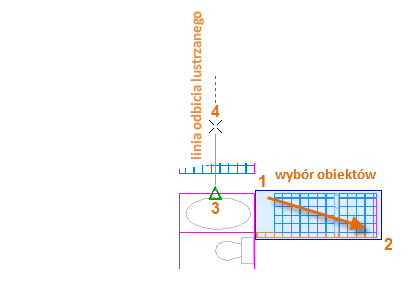
Na koniec odpowiedz negatywnie na monit z pytaniem o wymazanie obiektów źródłowych, naciskając klawisz Enter lub klawisz spacji.
Zaokrągl
Polecenie ZAOKRĄGL powoduje zaokrąglenie narożnika przez nakreślenie łuku stycznego do dwóch wybranych obiektów. Zaokrąglenie można utworzyć między większością typów obiektów geometrycznych, takich jak linie, łuki i segmenty polilinii. W tym przykładzie tworzony łuk jest styczny do wybranych linii, które są przycinane tak, aby zetknęły się z punktami końcowymi łuku.
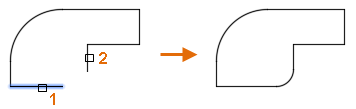
Aby zaokrąglić obiekty:
- Kliknij polecenie ZAOKRĄGL
 lub wpisz F w wierszu polecenia.
 - W opcjach polecenia wybierz opcję Promień, wprowadź promień i naciśnij klawisz Enter. Liczba ta będzie promieniem łuku między dwoma zaokrąglonymi obiektami.
- Wybierz pierwszy obiekt.
- Wybierz drugi obiekt.
Jeśli obiekty przecinają się, zostaną ucięte na podstawie ich punktu przecięcia. Jeśli obiekty się nie przecinają, zostaną wydłużone do momentu ich przecięcia.
Rozbij
Polecenie ROZBIJ (wprowadź X w wierszu polecenia) powoduje usunięcie zespolenia obiektu złożonego i rozłożenie go na części składowe. Aby na przykład przekształcić polilinię z jednego obiektu w serię pojedynczych linii, można je rozbić.
Po rozbiciu obiektu złożonego możesz zmodyfikować poszczególne obiekty wynikowe.