Dokładność
Zapewnij dokładność wymaganą dla modeli.
Dostępnych jest kilka funkcji dokładności, z których najczęściej stosowanymi są śledzenie biegunowe, przyciągania do obiektu i wprowadzanie dynamiczne.
- Śledzenie biegunowe. Przyciąganie do najbliższego wstępnie ustawionego kąta i określenie odległości wzdłuż kąta.
- Przyciąganie do obiektu. Przyciąganie do dokładnego położenia na istniejących obiektach, takich jak punkt końcowy polilinii, punkt środkowy linii lub punkt środkowy okręgu.
Śledzenie biegunowe
W razie konieczności określenia punktu, na przykład podczas tworzenia linii, można użyć śledzenia biegunowego w celu poprowadzenia kursora w określonych kierunkach.
Na przykład po określeniu pierwszego punktu poniższej linii przesuń kursor w prawo, a następnie wprowadź odległość w wierszu polecenia, aby określić dokładną poziomą długość linii.
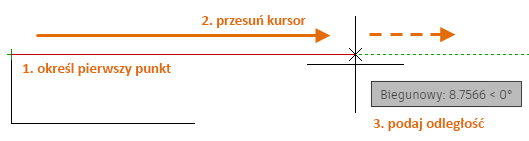
Domyślnie śledzenie biegunowe jest włączone i prowadzi kursor w kierunku poziomym lub pionowym (0 lub 90 stopni).
Przyciąganie do obiektu
Dotychczas najważniejszym sposobem określenia dokładnego położenia na obiektach było korzystanie z trybów przyciągania do obiektu. Na poniższej ilustracji oznaczono kilka różnych typów funkcji przyciągania do obiektu.
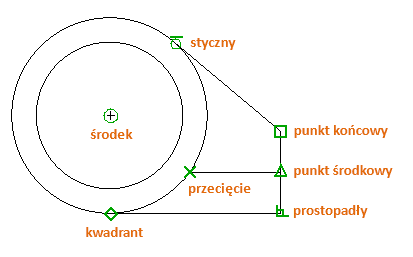
Przyciąganie do obiektu staje się dostępne podczas działania polecenia za każdym razem, gdy program AutoCAD wyświetla monit o określenie punktu. Na przykład w przypadku rozpoczęcia nowej linii po przesunięciu kursora w pobliże punktu końcowego istniejącej linii zostanie on automatycznie przyciągnięty do tego punktu.
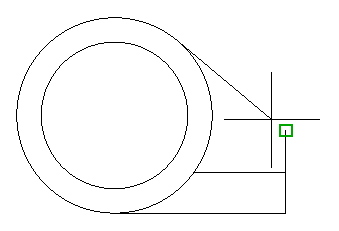
Ustawianie domyślnych trybów przyciągania do obiektu
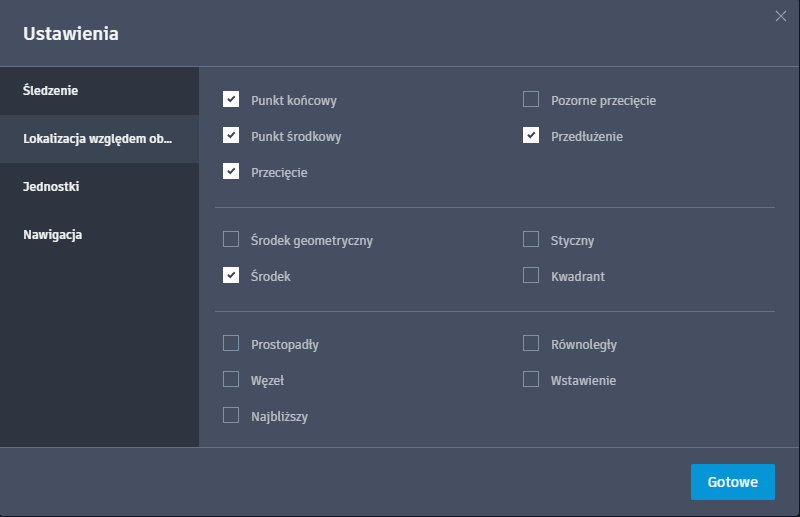
Wprowadź polecenie OBIEKT w celu otwarcia okna dialogowego Ustawienia i ustawienia domyślnych trybów przyciągania do obiektu, zwanych także stałymi trybami przyciągania. Na przykład przydatne może być ustawienie trybu lokalizacji względem obiektu Symetria tak, aby był domyślnie włączony.
Zalecenia
- Aby uniknąć błędów, użyj wystarczająco dużego przybliżenia. W gęsto wypełnionym modelu często może występować przyciąganie do niewłaściwego obiektu lub do niewłaściwego punktu na obiekcie.
- Po wyświetleniu dowolnego monitu o wskazanie punktu można określić pojedynczy tryb lokalizacji względem obiektu, który nadpisuje wszystkie pozostałe ustawienia trybów lokalizacji względem obiektu. Kliknij prawym przyciskiem myszy w obszarze rysunku i z menu wybierz polecenie Nadpisania przyciągania, a następnie wybierz punkt OBIEKT, który ma być używany.
Śledzenie lokalizacji względem obiektu
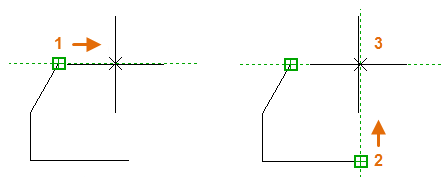
Podczas trwania polecenia można zarówno poziomo, jak i pionowo wyrównać punkty z lokalizacji przyciągania do obiektu. Na poniższej ilustracji najpierw ustawiono kursor na punkcie końcowym 1, a następnie na punkcie końcowym 2. Podczas przesuwania kursora w pobliże lokalizacji 3 kursor jest blokowany w pokazanym położeniu poziomym i pionowym.