Obsługa niepoprawnych środowisk
Przegląd
Czy w obszarze roboczym nie są wyświetlane pliki ani foldery?

Czy ikona synchronizacji jest stale wyświetlana? 
Na tej stronie opisano działanie programu Desktop Connector, gdy zostanie zidentyfikowane niepoprawne środowisko, i zdefiniowano czynności wymagane do oczyszczenia niepoprawnego środowiska programu Desktop Connector.
Typowe scenariusze prowadzące do nieprawidłowych środowisk
Scenariusz 1: Odinstalowanie nie powiodło się
Problem: Próba odinstalowania programu Autodesk Desktop Connector nie powiodła się, a program Desktop Connector jest nadal uruchomiony. Proces usuwania został zakończony w panelu sterowania, jednak program Desktop Connector nadal działa w tle.
Rozwiązanie:
- Zobacz temat Prawidłowe odinstalowywanie programu Desktop Connector.
- Może też być konieczne wykonanie czynności opisanych w temacie Program Autodesk Desktop Connector nie jest poprawnie usuwany po odinstalowaniu.
Scenariusz 2: Po odinstalowaniu pozostały pliki obszaru roboczego
Problem: Jeśli odinstalujesz program Desktop Connector, bazy danych zostaną usunięte, ale pliki obszaru roboczego pozostaną na urządzeniu. Przed ponowną instalacją programu Desktop Connector należy wyczyścić obszar roboczy. Jeśli tego nie zrobisz, wynik będzie zależał od używanej wersji programu Desktop Connector.
Rozwiązanie:
- Wersja 16.13 i nowsze: Nazwa folderu poprzedniej instalacji programu Desktop Connector zostanie automatycznie zmieniona, aby zapobiec powstaniu niepoprawnego środowiska. Wskazówki można znaleźć w temacie Zarządzanie pozostałymi plikami obszaru roboczego.
- Wersja 16.12 i starsze: zostanie wyświetlone okno dialogowe, w którym można rozwiązać problem.
- Wybranie powodującej problem ścieżki folderu spowoduje otwarcie Eksploratora Windows i przeniesienie do folderu, w którym można usunąć lub przenieść dane.
- Wybranie
 spowoduje zamknięcie okna dialogowego oraz umożliwi ręczne usunięcie plików i folderów.
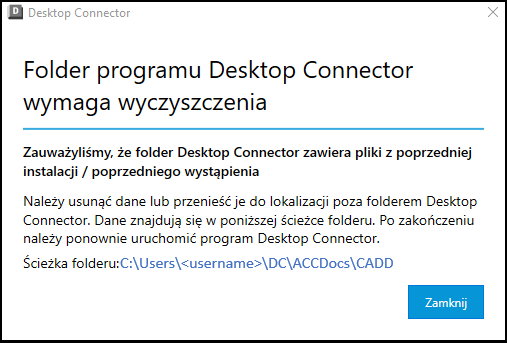
Scenariusz 3: Nieautoryzowane pliki w obszarze roboczym
Problem: Program Desktop Connector wyświetli okno dialogowe, gdy system wykryje w obszarze roboczym pliki lub foldery, które nie są częścią zsynchronizowanych projektów usługi Autodesk Docs. Najczęściej oznacza to, że pliki lub foldery zostały dodane do lokalizacji obszaru roboczego, gdy program Desktop Connector nie był uruchomiony, a następnie po uruchomieniu programu Desktop Connector to okno dialogowe będzie widoczne.
Rozwiązanie:
- Pliki/foldery, które powodują problem, zostaną wyświetlone w oknie dialogowym. Należy usunąć dane lub przenieść je poza obszar roboczy programu Desktop Connector.
- Wybranie powodujących problemy plików i folderów spowoduje otwarcie Eksploratora Windows i przeniesienie do folderu, w którym można rozwiązać problem.
- Wybranie opcji Zamknij spowoduje zamknięcie okna dialogowego i programu Desktop Connector, umożliwiając ręczne usunięcie plików i folderów.
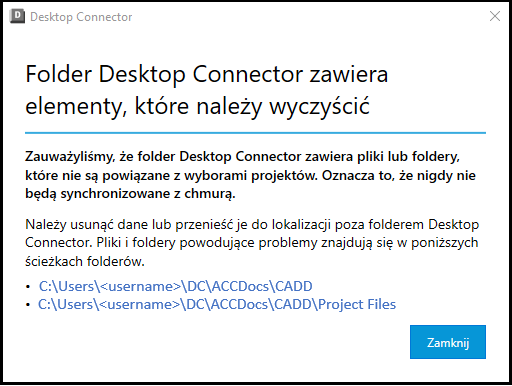
Scenariusz 4: Nie można zidentyfikować lub usunąć problemu
Problem: gdy program Desktop Connector nie może wykonać pełnego czyszczenia lub zidentyfikować przyczyny problemu, może być konieczne ręczne zresetowanie programu Desktop Connector.
Rozwiązanie:
- Postępuj zgodnie z instrukcjami w temacie Resetowanie programu Desktop Connector w wersji 16.x do ustawień domyślnych. Te czynności spowodują ręczne wyczyszczenie środowiska programu Desktop Connector.
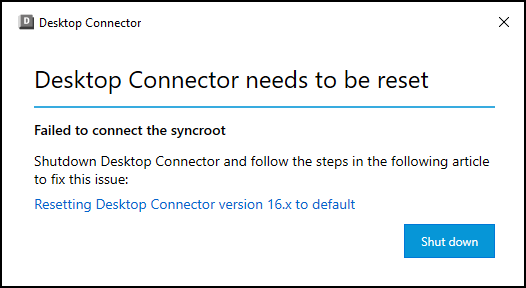
Powiązane pojęcia:
- Jak wykonać resetowanie programu Desktop Connector w wersji 16.x w celu rozwiązania problemów z lokalną pamięcią podręczną.
- Jak wykonać Czyszczenie po odinstalowaniu i ponowne instalowanie programu Desktop Connector.
- Jak wyczyścić (ukrytą) lokalną pamięć podręczną Autodesk Docs Desktop Connector w celu rozwiązania problemów.
- Jak wyczyścić pamięć podręczną Autodesk Docs Desktop Connector, aby zwolnić miejsce na dysku lokalnym.