Docs — zwalnianie miejsca
Rozmiar folderu na dysku
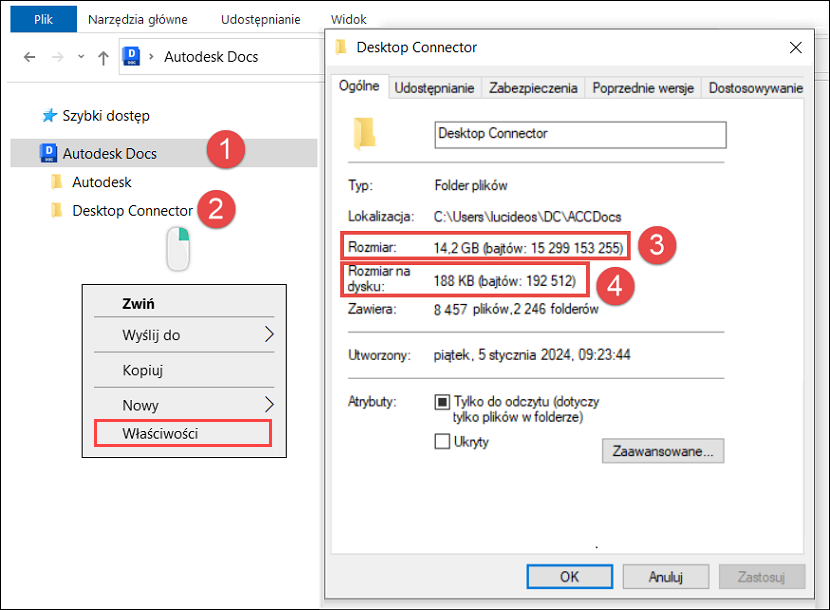
Termin „Rozmiar na dysku” odnosi się do rzeczywistego miejsca na dysku zajmowanego przez plik lub folder na komputerze. Uwzględnia ona rozmiar jednostki alokacji systemu plików, który jest najmniejszą ilością miejsca, które można przypisać do pliku. Aby wyświetlić pojemność chmury w przypadku projektu i elementy pobrane na dysk lokalny, wykonaj następujące czynności.
W Eksploratorze plików
 przejdź do pozycji Autodesk Docs.
Przejdź do centrum projektu w programie
Desktop Connector(na potrzeby tego przykładu), kliknij prawym przyciskiem myszy i wybierz opcję Właściwości.W oknie Właściwości Rozmiar:
- Określa wielkość zestawu danych w chmurze.
W oknie Właściwości Rozmiar na dysku:
- Pokazuje, co pobrano lokalnie.
Można użyć polecenia Zwolnij miejsce, klikając prawym przyciskiem myszy centrum projektu lub folder projektu (jak pokazano na ilustracji) i wybierając opcję Zwolnij miejsce.
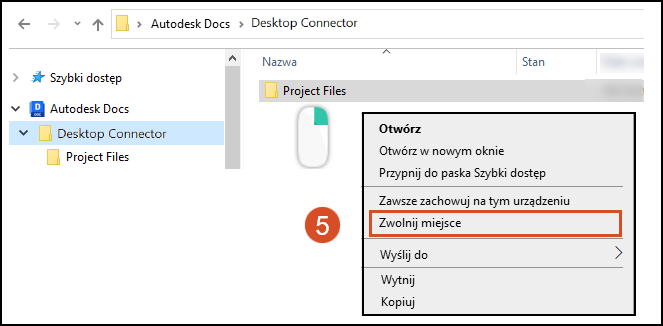
Użyj polecenia „Zwolnij miejsce” w programie Docs Connector, jak pokazano na ilustracji, które pomaga w usunięciu niepotrzebnych plików lub danych skojarzonych z projektem. Użyj tej opcji przed ręcznym usunięciem plików i folderów na dysku lokalnym.
Ponadto można skorzystać ze standardowych funkcji systemu Windows w celu konserwacji lokalnego obszaru roboczego, takich jak usuwanie plików tymczasowych lub czyszczenie przestrzeni dyskowej. Funkcje te pozwalają użytkownikowi na łatwe zwolnienie miejsca w całym projekcie za pomocą jednego kliknięcia, bez konieczności ręcznego czyszczenia.
Ręczne zwolnienie miejsca
Pliki, których to dotyczy, nie mogą być otwarte w programie ani przetwarzane w ramach czynności wykonywanych na ekranie głównym. Usuń pliki z eksploratora plików . Istnieje możliwość usunięcia pliku lub folderu, co ma następujące skutki:
- Plik: pobrany plik zostanie usunięty lokalnie.
- Folder: wszystkie pliki w folderze zostaną usunięte lokalnie.
Może zaistnieć potrzeba zachowania struktury folderów i plików projektu w łączniku, ale usunięcia wszystkich pobranych plików. Można wybrać folder najwyższego poziomu i użyć opcji Zwolnij miejsce, aby usunąć wszystkie pliki projektu lokalnie.
Automatyzacja wolnego miejsca
Można automatycznie zwolnić miejsce w łączniku usługi Autodesk Docs za pomocą ustawień czujnika pamięci systemu Windows.
Tę automatyzację można skonfigurować na podstawie liczby dni od ostatniego otwarcia pliku.
Kliknij menu Start systemu Windows
Kliknij opcję Ustawienia.
Kliknij przycisk System.
Kliknij opcję Pamięć w lewym panelu.
Kliknij łącze tekstowe Konfiguruj czujnik pamięci lub uruchom go teraz
Przewiń w dół do sekcji Lokalnie dostępna zawartość z chmury.
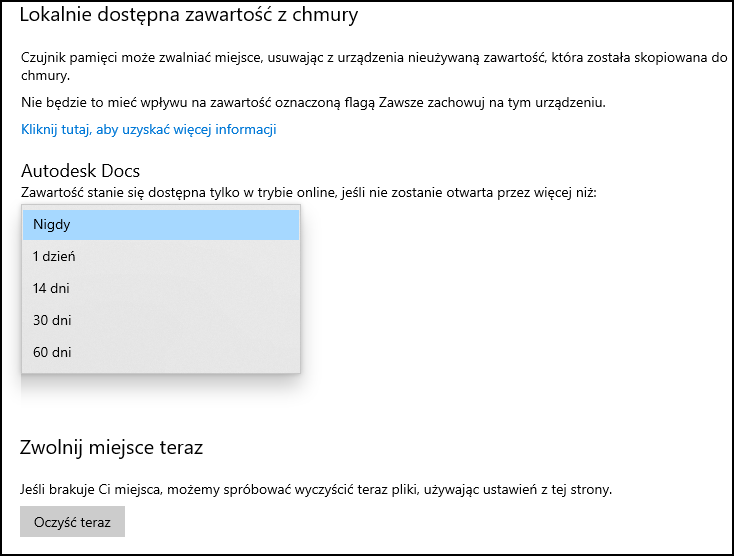
W obszarze Autodesk Docs kliknij listę rozwijaną i wybierz liczbę dni od otwarcia pliku, po której zostanie usunięty z łącznika.