Często zadawane pytania
Na tej stronie:
- Jak mogę się dowiedzieć, jaka kompilacja programu Desktop Connector jest zainstalowana na moim komputerze?
- Która wersja programu Desktop Connector jest najnowsza?
- Migracja z BIM 360 do Autodesk Docs
- Nieudostępnianie dalszych aktualizacji dla systemu Windows 7
- Czy uzyskam pomoc techniczną w przypadku wcześniejszych wersji?
- Jak pobrać najnowszą aktualizację programu Desktop Connector?
- Podczas sprawdzania dostępności aktualizacji wyświetlany jest komunikat o błędzie: Nie można sprawdzić, czy w tej chwili są dostępne aktualizacje. Co to oznacza i w jaki sposób mogę zainstalować aktualizację?
- Podczas próby uzyskania dostępu do danych wyświetlany jest komunikat o błędzie: Wystąpił błąd podczas wysyłania żądania. Jak mogę to naprawić?
- Ile wolnego miejsca na dysku jest wymagane podczas przekazywania danych do programu Desktop Connector?
- Błąd synchronizacji: dlaczego pliki są wysyłane do Kosza?
- Zablokowane pliki: zachowaj ostrożność
- W jaki sposób program Desktop Connector obsługuje projekty złożone?
- Jaki jest maksymalny rozmiar pliku, który może zostać przekazany przez program Desktop Connector?
- Nadal masz pytania?
Jak mogę się dowiedzieć, jaka kompilacja programu Desktop Connector jest zainstalowana na moim komputerze?
Najedź kursorem na ikonę programu Desktop Connector na pasku zadań, aby wyświetlić numer kompilacji. Możesz również wyświetlić numer kompilacji w oknie Panel sterowania > Programy > Programy i funkcje.
Która wersja programu Desktop Connector jest najnowsza?
Program Desktop Connector jest często wydawany, więc wersja zainstalowana na komputerze może ulec zmianie. Obserwuj ten temat pomocy, aby uzyskać informacje o najnowszych wydanych wersjach.
Migracja z BIM 360 do Autodesk Docs
Nazwa łącznika BIM 360 zostanie zmieniona na Autodesk Docs. W ramach tego procesu lokalna pamięć podręczna usługi BIM 360 (zwana obszarem roboczym dostępnym w lokalizacji %userprofile%) zostanie przeniesiona (zmigrowana) do nowego folderu o nazwie ACCDocs.
Po migracji w aplikacjach, które zawierają odniesienia do plików obsługiwane przez program Desktop Connector, ścieżki odniesień do nowej lokalizacji będą automatycznie naprawiane w trakcie wykonywania standardowych czynności (np. podczas otwierania pliku z obszaru roboczego).
- Otwieranie plików z poziomu sekcji Ostatnio używane w aplikacjach może nie działać poprawnie, ponieważ ścieżka do tych plików zostanie zmieniona.
- Skrót centrum BIM 360 w oknach dialogowych Otwieranie pliku i Zapisz jako w programie Civil 3D przestanie działać po zainstalowaniu wersji 14.8.0.1381 programu Desktop Connector. Dotyczy to wersji 2020.5 i 2021.2 oraz starszych programu Civil 3D.
Błędy migracji
Jeśli migracja nie powiedzie się, może zostać wyświetlony komunikat o błędzie „Nie można poddać migracji lokalnych danych usługi BIM 360 do lokalizacji nowo utworzonego pliku w usłudze Autodesk Doc”. To okno dialogowe wygląda następująco:
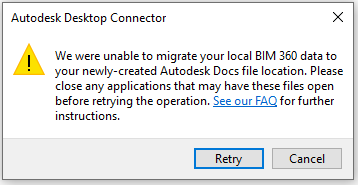
Oznacza to, że aplikacja ma otwarty plik z lokalnej pamięci podręcznej, przez co program Desktop Connector nie może migrować lokalnej pamięci podręcznej. Spróbuj zamknąć aplikacje, które mogą odwoływać się do starego obszaru roboczego BIM 360, i wybierz opcję ponowienia próby. Jeśli komunikat ten będzie nadal wyświetlany, migracja może zostać anulowana. Stara lokalna pamięć podręczna wciąż tam jest, ale program Desktop Connector nie będzie jej używać. Program Desktop Connector będzie używać nowej lokalizacji pamięci podręcznej o nazwie „ACCDocs”. Ponowne uruchomienie komputera spowoduje, że otwarte pliki nie będą już blokować migracji. Upewnij się, że program Desktop Connector nie jest uruchomiony. Następnie usuń folder „ACCDocs” i zmień nazwę folderu „BIM 360” na „ACCDocs”, aby zakończyć migrację.
Instalowanie poprzedniej wersji
Aby powrócić do starszej wersji programu Desktop Connector, należy ręcznie wyczyścić lokalną pamięć podręczną.
Sprawdź, czy nie ma plików oczekujących na przekazanie. do chmury
Odinstaluj program Desktop Connector.
Przejdź do folderu profilu użytkownika. Można użyć skrótu, wpisując frazę
%userprofile%w pasku adresu Eksploratora.Wykonaj jedną z poniższych czynności:
- Zmień nazwę folderu
ACCDocsnaBIM 360(spowoduje to zachowanie lokalnie zapisanych plików). - Usuń folder
ACCDocs(jeśli chcesz usunąć lokalną pamięć podręczną).
- Zmień nazwę folderu
Zainstaluj starszą kompilację programu Desktop Connector.
Nieudostępnianie dalszych aktualizacji dla systemu Windows 7
- Firma Autodesk nie udostępnia już aktualizacji dla systemu Windows 7 i nie opracowuje oprogramowania z myślą o tym systemie. Instalacja i używanie programu Desktop Connector w systemach operacyjnych, które nie są wymienione w wymaganiach systemowych, nie będą blokowane i nadal będzie można to robić. Tylko systemy operacyjne wymienione w wymaganiach systemowych są oficjalnie obsługiwane przez firmę Autodesk. Aby uzyskać więcej informacji na temat tego, dlaczego system Windows 7 nie jest już obsługiwany, zapoznaj się z tym artykułem pomocy technicznej firmy Microsoft.
Czy uzyskam pomoc techniczną w przypadku wcześniejszych wersji?
Choć wiele wersji programu Desktop Connector działa poprawnie, tylko najnowsza wersja programu Desktop Connector jest oficjalnie wspierana przez firmę Autodesk. Możesz przejść tutaj, aby pobrać najnowszą wersję i uzyskać gwarantowaną pomoc techniczną.
Jak pobrać najnowszą aktualizację programu Desktop Connector?
- Kliknij prawym przyciskiem myszy ikonę programu Desktop Connector.
- Wybierz z menu pozycję Sprawdź, czy są aktualizacje.
- Kliknij łącze, aby zainstalować najnowszą kompilację.
Podczas sprawdzania dostępności aktualizacji wyświetlany jest komunikat o błędzie: Nie można sprawdzić, czy w tej chwili są dostępne aktualizacje. Co to oznacza i w jaki sposób mogę zainstalować aktualizację?
Coś uniemożliwia programowi Desktop Connector nawiązanie komunikacji z właściwymi zasobami. Aby pobrać najnowszą wersję, przejdź do tej strony i wybierz instalację odpowiednią dla używanego systemu operacyjnego.
Podczas próby uzyskania dostępu do danych wyświetlany jest komunikat o błędzie: Wystąpił błąd podczas wysyłania żądania. Jak mogę to naprawić?
Aktualizacja do najnowszej kompilacji spowoduje, że dane będą ponownie wyświetlane prawidłowo.
Ile wolnego miejsca na dysku jest wymagane podczas przekazywania danych do programu Desktop Connector?
Każdy zestaw danych jest unikatowy, jednak program Desktop Connector może podczas procesu przekazywania tymczasowo zużyć miejsce na dysku o wielkości wynoszącej maksymalnie trzykrotność rozmiaru zestawu danych. Ten zapas jest używany głównie do obliczania i gromadzenia powiązanych plików.
Błąd synchronizacji: dlaczego pliki są wysyłane do Kosza?
Jeśli operacja synchronizacji zakończy się niepowodzeniem, może zostać wyświetlone powiadomienie w zasobniku (wersja 14.11.0.1476 lub starsza) lub komunikat o błędzie (wersja nowsza od 14.11.0.1476) o treści „Na serwerze została znaleziona nowsza wersja pliku
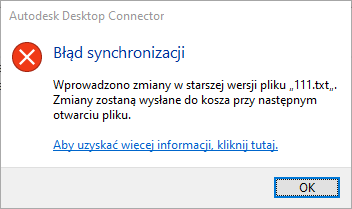
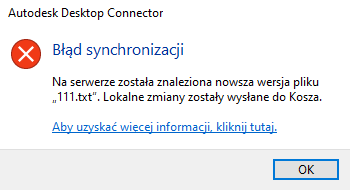
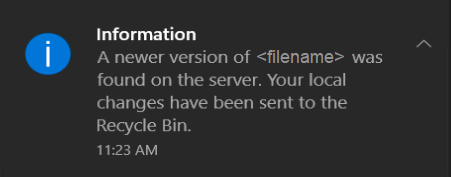
Program Desktop Connector powiadamia, że inny użytkownik przekazał nowszą wersję tego samego pliku na serwer i że obecnie edytujesz starszą wersję. W takim przypadku program Desktop Connector wyśle zmiany lokalne do Kosza, zamiast zastępować je wersją z serwera. Plik w Koszu można przenieść na dysk lokalny, ręcznie rozwiązać wszystkie zmiany wprowadzone w pliku przez innych użytkowników, a następnie przekazać go na serwer w celu utworzenia nowej wersji.
Zablokowane pliki: zachowaj ostrożność
Pliki w usłudze Autodesk Docs mogą zostać zablokowane. Podczas otwierania pliku z usługi Autodesk Docs program Desktop Connector natychmiast informuje użytkownika, gdy plik jest zablokowany przez innego użytkownika. Komunikat wygląda następująco:
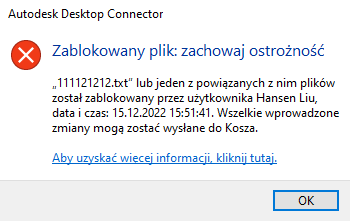
W takim przypadku kontynuowanie wprowadzania zmian w pliku może spowodować, że w przyszłości podczas próby przekazania pliku nie zostaną wykonane oczekujące operacje. Przed kontynuowaniem edycji najlepiej uzyskać blokadę. Jeśli konieczna jest edycja pliku, gdy jest on zablokowany przez innego użytkownika, dobrym rozwiązaniem może być zapisanie tego pliku lokalnie, tak aby zmiany nie były wrzucane do Kosza.
W jaki sposób program Desktop Connector obsługuje projekty złożone?
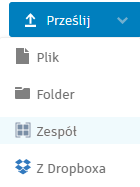
Projekty złożone są możliwymi do wyświetlania kontenerami powiązanych plików w zespole. Projekty złożone można tworzyć za pomocą klienta internetowego programu Fusion. W programie Fusion wybierz opcję „Przekaż”, następnie „Zespół”, a potem wybierz plik nadrzędny (np. DWG lub IAM) i określ powiązane pliki. Wszystkie pliki zostaną umieszczone w kontenerze, który będzie wyświetlany jako pojedynczy plik. W programie Desktop Connector projekt złożony będzie miał rozszerzenie „.viewable” i unikatową ikonę oznaczającą, że nie jest to typowy plik zespołu. W otwartym oknie dialogowym z programu Inventor lub AutoCAD możliwe do wyświetlania pliki projektu złożonego nie są traktowane jako prawidłowe pliki CAD. W programie Desktop Connector polecenie Otwórz nigdy nie jest włączone, jeśli zbiór wskazań zawiera projekt złożony, a plik nie jest nigdy pobierany przez program Desktop Connector.
Jaki jest maksymalny rozmiar pliku, który może zostać przekazany przez program Desktop Connector?
Maksymalny rozmiar przekazywanego pliku zależy od łącznika źródła danych. Łączniki Autodesk Drive, Fusion i BIM 360 Team umożliwiają przekazywanie plików do 6 GB (6 442 450 943 bajtów). Łącznik usługi Autodesk Docs umożliwia przekazywanie plików o rozmiarze do 48,828125 GB (52 428 800 000 bajtów).
Nadal masz pytania?
Dowiedz się więcej na temat opcji pomocy technicznej tutaj.