Przypisywanie licencji członkom centrum
Stopniowo aktualizujemy sposób zarządzania członkami centrum. Poniższe kroki opisują nowe doświadczenie. Sprawdź, czy w sekcji Administrator klient internetowy Fusion znajdują się osobne karty Członkowie i Grupy, aby sprawdzić, czy aktualizacja jest dostępna w centrum.
Po zaakceptowaniu przez zaproszonych członków ich zaproszeń do dołączenia do centrum można przypisać im Fusion licencje. Te czynności są kontynuowane od miejsca, w którym użytkownik (lub inny administrator) przerwał pracę w Zapraszanie osób do centrum (nowy administrator).
Sprawdź stan zaproszenia
Otwórz klient internetowy Fusion.
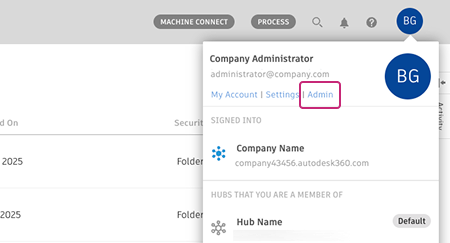
Kliknij obraz profilowy w prawym górnym rogu, a następnie wybierz opcję Administrator.
Przejdź do karty Członkowie.
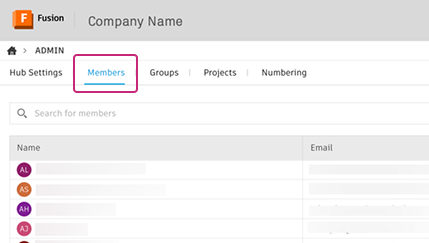
W kolumnie Stan sprawdź, czy ostatnio zaproszeni członkowie zaakceptowali swoje zaproszenia i czy można im przypisać licencje:
- Oczekujące: członkowie jeszcze nie zaakceptowali zaproszenia.
- Aktywne: członkowie zaakceptowali zaproszenie, dołączyli do centrum i można im teraz przypisać licencję.
Przypisz licencje
Przed rozpoczęciem
Aby przypisać licencje zbiorczo, można zaimportować listę członków za pomocą funkcji zarządzania kontem Autodesk. Przygotuj plik CSV z oddzielnymi kolumnami dla imienia, nazwiska i adresu e-mail, w następujący sposób:
| Imię | Nazwisko | Adres e-mail |
|---|---|---|
| John | Kowal | jsmith@email.com |
| Jane | Łania | jdoe@email.com |
W procesie importowania pomijani są członkowie, którzy już mają licencje.
Przypisz licencje do członków
Otwórz klient internetowy Fusion.
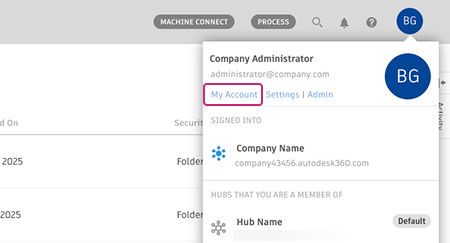
Kliknij obraz profilowy w prawym górnym rogu strony i wybierz opcję Moje konto lub przejdź do manage.autodesk.com.
Wobszarze Zarządzanie kontem wportalu Autodesk Account przejdź do Zarządzanie użytkownikami > Według produktu.
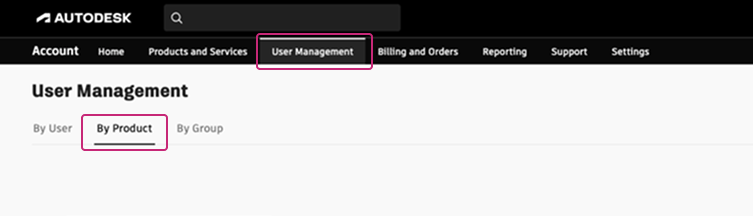
Kliknij przycisk Fusion.
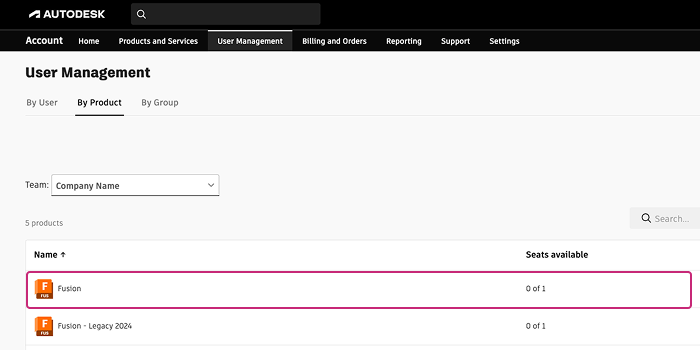
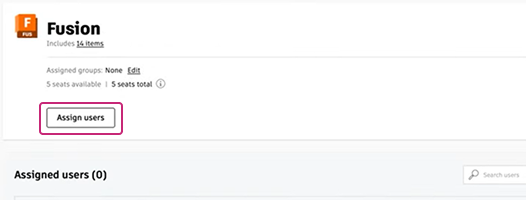
Wyświetlana jest liczba dostępnych licencji (stanowisk), łączna liczba licencji, a w polu Przypisani użytkownicy — liczba osób, do których dotychczas przypisano licencje (jeśli takie istnieją).
Kliknij przycisk Przypisz użytkowników.
W wyświetlonym oknie dialogowym wybierz jeden z następujących sposobów przypisania licencji:
Użyj karty Przypisz, aby wyszukać i dodać użytkowników według nazwy lub adresu e-mail.
Użyj karty Importuj, aby przypisać aby przesłać plik CSV w celu przypisania licencji zbiorczej.
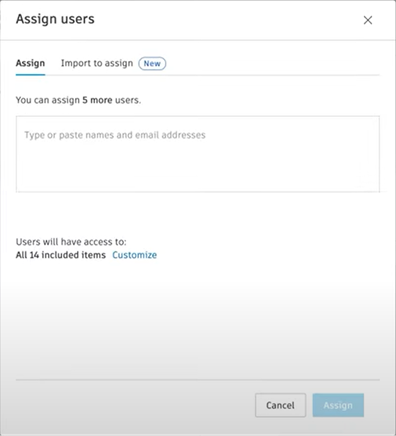
Kliknij przycisk Przypisz.
Przypisani członkowie pojawią się teraz na liście licencji.
Po przypisaniu licencji można opcjonalnie Tworzenie projektu, aby członkowie centrum mogli nad nimi pracować, lub pozwolić im zrobić to samodzielnie. Wszystko zależy od Twojej organizacji i tego, jak chcesz rozłożyć obowiązki.
Aby uzyskać więcej informacji na temat konfigurowania Fusion centrów, zobacz ten Autodesk blog post.