Zapraszanie osób do centrum (nowy administrator)
Stopniowo aktualizujemy sposób zarządzania członkami centrum. Poniższe kroki opisują nowe doświadczenie. Sprawdź, czy w sekcji Administrator klient internetowy Fusion znajdują się osobne karty Członkowie i Grupy, aby sprawdzić, czy aktualizacja jest dostępna w centrum.
Wykonaj te czynności jako administrator centrum, aby zaprosić członków instytucji do centrum, aby mogli uzyskać dostęp do Fusion i współpracować nad projektami.
W Fusion w lewym górnym rogu okna sprawdź, czy pracujesz we właściwym centrum.
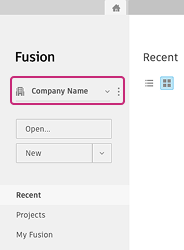
Kliknij przycisk Więcej
 obok nazwy centrum.
Z menu rozwijanego wybierz opcję Członkowie i role.
W klient internetowy Fusion zostanie otwarta karta Pręty. Jeśli otwierasz klient internetowy Fusion po raz pierwszy, zobaczysz kilka komunikatów wprowadzających, które możesz przeczytać i odrzucić. Powinno być również widoczne Twoje imię i nazwisko jako administratora centrum.
Uwaga: centrum w Fusion środowisko było nazywane "zespołem". Słowo "centrum" jest nadal włączane do wszystkich aspektów interfejsu Fusion zamiast "zespół".Kliknij przycisk Zaproś użytkownika.
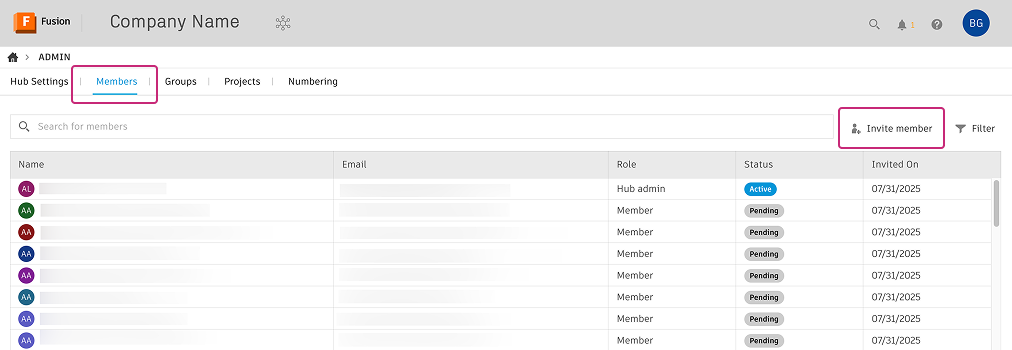
W otwartym oknie dialogowym wprowadź adresy e-mail osób, które chcesz zaprosić, oddzielając wiele wpisów przecinkami.
Kliknij przycisk Zaproś, aby wysłać zaproszenia.
Zaproszeni członkowie są widoczni na liście ze statusem Oczekujący, dopóki nie zaakceptują zaproszenia i nie dołączą do centrum.
Teraz można przypisać Fusion licencje zaproszonym członkom.
Aby uzyskać więcej informacji na temat konfigurowania Fusion hubów, przeczytaj ten Autodesk blog post.