Utwórz centrum (nowy administrator)
Wykonaj te czynności jako administrator, aby utworzyć centrum dla swojej organizacji.
Wymyśl nazwę, której chcesz użyć dla swojego centrum, i zrób z niej uwaga.
Zazwyczaj jest to nazwa, która reprezentuje Twoją organizację lub będzie rozpoznawalna dla osób, które będą pracować w centrum.
Uruchom Fusion na komputerze.
Po wyświetleniu monitu kliknij przycisk Zaloguj się.
W wyświetlonym oknie przeglądarki kliknij przycisk Przejdź do produktu.
Uwaga: PowodemFusion dla którego autoryzacja odbywa się za pośrednictwem przeglądarki, jest obsługa menedżerów haseł w celu zwiększenia warstwa ochrony konta.Jeśli jest to pierwsze uruchomienie Fusion, zostanie otwarta seria monitów prowadzących użytkownika przez proces konfiguracji.
Jeśli nie, kliknij przełącznik centrum
 i wybierz opcję Znajdź centra.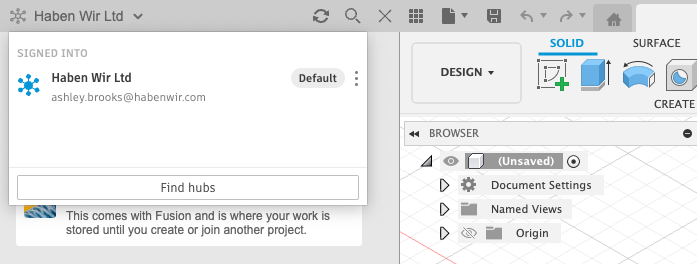
Postępuj zgodnie z monitami dotyczącymi konfiguracji, korzystając z poniższych wskazówek.
Nazwa centrum: po wyświetleniu monitu o wprowadzenie nazwy centrum użyj nazwy wybranej w pierwszym kroku.
Zespół: może pojawić się prośba o wybranie zespołu, z którym ma zostać skojarzone centrum. Z kontem wportalu Autodesk Account powiązany jest zespół, który umożliwia zarządzanie użytkownikami isubskrypcjami wszystkich produktów Autodesk. Z zespołem może być skojarzonych wiele centrów. Aby uzyskać więcej informacji na temat centrów i zespołów, zobacz temat Administrowanie centrami
Odnajdy: zezwól na to, jeśli chcesz, aby inne osoby z tą samą domeną e-mail co Ty mogły znaleźć Twoje centrum. Jest to preferencja osobista, ale jeśli pracujesz w zamkniętej, bezpiecznej domenie (na przykład autodesk.com), prawdopodobnie chcesz, aby współpracownicy mogli poznać Twój zespół. Jeśli używasz ogólnego adresu e-mail (na przykład hotmail.com), odnalezienie centrum może stanowić zagrożenie dla bezpieczeństwa, dlatego opcja jest odradzana lub po prostu niedostępna.
Po ustawieniu preferencji wykrywania (jeśli dotyczy) kliknij przycisk Utwórz.
Centrum zostanie utworzone. Powinno to zająć tylko kilka chwil.
Kliknij przycisk Przejdź do centrum.
Zostanie wyświetlony monit o wybranie preferencji dotyczących wykorzystania danych i sposobu korzystania z Fusion. Te preferencje są opcjonalne; Gdy z nimi skończysz, rozpocznie Fusion i możesz zacząć zapraszać osoby do utworzonego centrum.
Aby uzyskać więcej informacji na temat konfigurowania Fusion centrów, zobacz ten Autodesk blog post.