Modificar
Execute as operações como selecionar, apagar, mover e aparar nos objetos em um desenho.
As ferramentas mais comuns estão localizadas na guia Modificar da paleta de comandos.
Selecionar vários objetos
É possível selecionar objetos individuais simplesmente clicando neles. No entanto, em vez de selecionar cada objeto individualmente, é possível clicar em uma área para criar uma caixa de seleção.
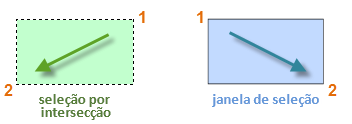
Se a caixa de seleção for criada da direita para a esquerda, ela fará uma seleção por intersecção e, se a caixa de seleção for criada da esquerda para a direita, uma janela será selecionada.
- Com a seleção por intersecção, todos os objetos dentro ou tocando a área verde são selecionados.
- Com uma seleção de janela, os objetos que estiverem completamente dentro da área azul serão selecionados. O resultado é denominado conjunto de seleção, que é o conjunto de objetos que será processado por um comando.
Apagar
Para apagar um objeto, use o comando APAGAR. Digite E na janela de comandos ou clique na ferramenta Apagar. Quando vir o cursor mudar para uma caixa de seleção quadrada, clique em cada objeto que deseja apagar e, em seguida, pressione Enter ou a barra de espaço.
Mover e copiar
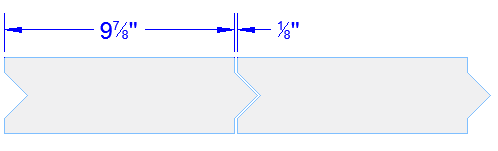
Veja como usar o comando COPIAR para colocar uma linha de quadros decorativos. Começando com uma polilinha que representa sua forma, você deve fazer cópias com uma distância de 1/8" entre elas.
Clique na ferramenta Copiar ou insira CP na janela de comando para iniciar o comando. A partir daí, é possível selecionar entre dois métodos, dependendo do que for mais conveniente. Você usará ambos os métodos com frequência.
O método de distância O segundo quadro deve ter um total de 9-7/8" + 1/8" = 10" à direita do quadro original. Portanto, você seleciona o quadro, pressiona Enter ou a barra de espaço para terminar a seleção e clica em qualquer lugar na área do desenho (1). Esse ponto não precisa estar localizado no quadro.
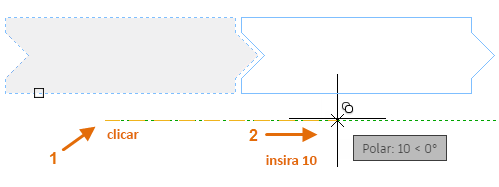
A seguir, mova o cursor para a direita, contando com o ângulo de rastreamento polar para manter a direção horizontal e, em seguida, insira 10 para a distância. Pressione Enter ou a barra de espaço uma segunda vez para finalizar o comando.
A distância especificada e uma direção com base no ponto (1) são aplicadas ao quadro selecionado.
O método dos dois pontos
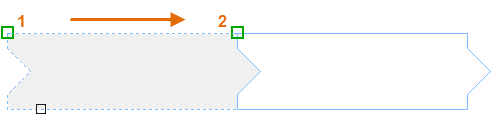
Outro método usado com mais frequência quando você não deseja adicionar números requer duas etapas. Inicie o comando COPIAR e selecione o quadro da mesma forma que antes, mas, dessa vez, clique nas duas extremidades, como mostrado. Esses dois pontos também definem a distância e direção.
Para adicionar o espaço de 1/8" entre os quadros, clique na ferramenta Mover ou insira M na janela de comando. O comando MOVER é semelhante ao comando COPIAR. Selecione o quadro recém-copiado e pressione Enter ou a barra de espaço. Como antes, clique em qualquer lugar na área do desenho e mova o cursor para a direita. Insira 1/8 ou 0.125 para a distância.
Por exemplo, insira o comando MOVER. Use um método de seleção para selecionar os objetos no retângulo (1). Especifique um ponto base (2) e um segundo ponto (3) para determinar a distância e a direção do movimento. Pressione a barra de espaços ou Enter para ver os resultados.
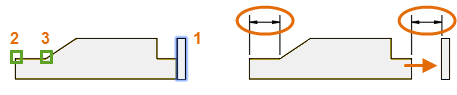
A distância e a direção determinadas pelos pontos finais de 2 e 3 na ilustração são aplicadas ao retângulo à direita. Essa é uma boa maneira de especificar distâncias existentes para mover e copiar objetos.
Criar múltiplas cópias
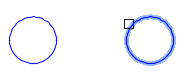
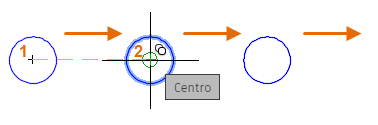
De forma semelhante, é possível usar o método de dois pontos como uma sequência de repetição. Digamos que você queira fazer mais cópias do círculo na mesma distância horizontal. Inicie o comando COPIAR e selecione o círculo, como mostrado.
A seguir, usando o snap ao objeto Centro, clique no centro do círculo 1, seguido pelo centro do círculo 2, e assim por diante.
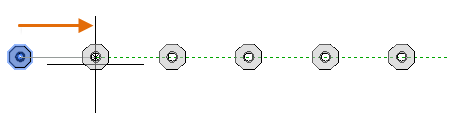
Para números de cópias maiores, experimente a opção de Matriz do comando COPIAR. Por exemplo, este é um arranjo linear de pilares de fundações profundas. De um ponto base, especifique o número de cópias e a distância centro a centro.
Deslocamento
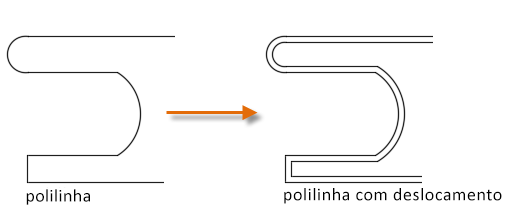
A maioria dos modelos inclui uma grande quantidade de linhas e curvas paralelas. Criar é fácil e eficiente com o comando DESLOCAMENTO.
- Clique na ferramenta DESLOCAMENTO ou insira D na linha de comando.
- Selecione o objeto a ser deslocado.
- Aponte o cursor na direção em que você deseja deslocar o objeto e especifique a distância de deslocamento. Insira um valor usando a entrada dinâmica ou clique para especificar a nova localização.
Aparar e estender
Uma técnica popular é usar o comando DESLOCAMENTO em combinação com os comandos APARAR e ESTENDER. Aparar e estender são algumas das operações de uso mais comuns. Clique na ferramenta APARAR ou ESTENDER ou insira TR para APARAR ou EX para ESTENDER na linha de comando.
Na ilustração a seguir, digamos que você deseja estender as linhas que representam as etapas deste deque. Você inicia o comando Estender e seleciona os objetos a serem estendidos (perto das extremidades a serem estendidas) e, em seguida, pressiona Enter ou a barra de espaços para terminar o comando.
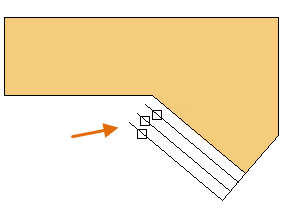
Como resultado, as linhas são estendidas até o primeiro limite que encontram.
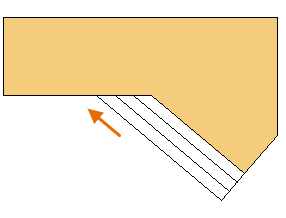
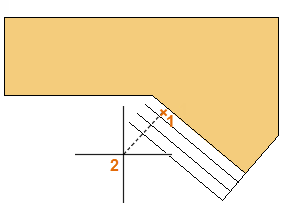
O comando APARAR segue os mesmos passos, exceto pelo fato de que, ao selecionar os objetos a serem aparados, é necessário selecionar as partes que você quer recortar.
Espelhar
A ilustração a seguir é de um projeto de azulejos. As paredes do banheiro residencial são alisadas para que se possa definir o padrão de azulejos e calcular o número necessário de azulejos.
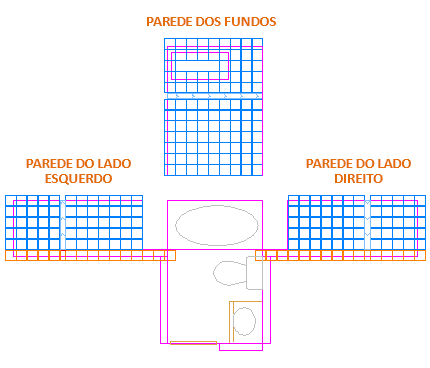
É possível economizar muito trabalho ao aproveitar a simetria entre as paredes da esquerda e da direita. Você deve criar os azulejos em uma parede e então espelhar a parede pelo centro do ambiente.
No exemplo abaixo, você inicia o comando ESPELHAR (ou insere MI na linha de comando), usa a seleção de janela (1 e 2) para selecionar a geometria na parede da direita, pressiona Enter ou a barra de espaços e, em seguida, especifica uma linha de espelhamento (3 e 4) correspondente à linha de centro do banheiro.
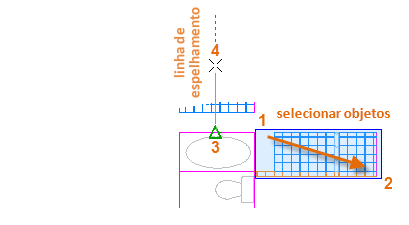
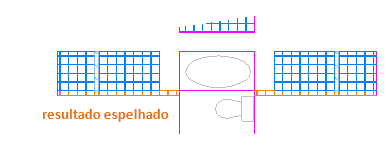
Por último, recuse a opção "Apagar objetos de origem" ao pressionar Enter ou a barra de espaço.
Concordância
O comando CONCORD cria um canto arredondado ao criar um arco tangente a dois objetos selecionados. É possível criar uma concordância entre a maioria dos tipos de objetos geométricos, como linhas, arcos e segmentos de polilinhas. Neste exemplo, é criado um arco tangente com as linhas selecionadas, que são aparadas para encontrar os pontos finais do arco.
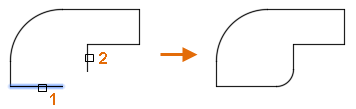
Para fazer a concordância de objetos:
- Clique em CONCORD
 ou insira C na linha de comando.
 - Escolha Raio nas opções de comando, insira um raio e pressione Enter. Esse número será o raio do arco entre os dois objetos com concordância.
- Selecione o primeiro objeto.
- Selecione o segundo objeto.
Se os objetos efetuarem a intersecção, eles serão aparados com base em seu ponto de intersecção. Se os objetos não fizerem intersecção um com outro, eles serão estendidos até que a intersecção aconteça.
Explodir
O comando EXPLODIR (insira X na linha de comando) desassocia um objeto composto em suas peças componentes. Por exemplo, se você desejar transformar uma polilinha de um objeto em uma série de linhas individuais, será possível explodi-las.
Ao explodir um objeto composto, é possível modificar cada objeto individual resultante.