Espaços à esquerda e à direita
- Visão geral
- Solução de problemas de espaços em branco
- Duplicar pastas com um espaço em branco à direita
- Localização de registros de espaço em branco
Visão geral
O Windows não permite a criação de arquivos ou pastas com nomes que começam ou terminam com um ou mais caracteres de espaço em branco (ASCII Space 0x20). O mesmo ocorre no espaço de trabalho do Desktop Connector. Em versões anteriores ao Desktop Connector 16.2.x, esses caracteres de espaço em branco não eram bem resolvidos e podiam causar erros fatais ao sincronizar com a nuvem.
Solução de problemas de espaços em branco
No Windows, os espaços em branco referem-se a caracteres que são utilizados para representar espaços vazios ou intervalos entre texto ou outros caracteres. Esses caracteres incluem espaços, guias e quebras de linha e podem ser definidos como um espaço à esquerda ou à direita.
Um espaço à esquerda é definido como um caractere de espaço no início de um nome de arquivo ou pasta. Um arquivo ou uma pasta com espaços à esquerda ocorre quando o nome do arquivo/pasta começa com um ou mais espaços.
Um espaço à direita é definido como um caractere de espaço no final de um nome de arquivo ou pasta. Um arquivo ou uma pasta com espaços à direita ocorre quando o nome do arquivo/pasta tem um ou mais espaços no final do nome. Os arquivos e as pastas com espaços em branco à direita (caractere de espaço) no nome não serão sincronizados.
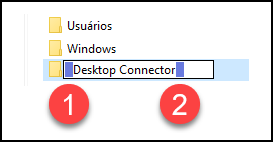
Por que isso é importante? Os arquivos e as pastas com espaços em branco à direita (caractere de espaço) no nome não serão sincronizados. Neste cenário, os arquivos de marcador de posição não podem ser criados na máquina local, mesmo que possam ser visíveis pela interface da Web.
Quais são os sintomas?
- Os arquivos aparecem no Web Client, mas não no Desktop Connector.
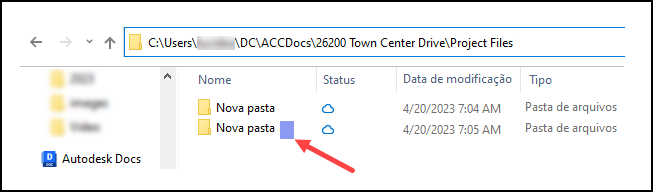
- A tentativa de adicionar arquivos a uma pasta com um espaço à direita cria uma pasta irmã sem um espaço à direita, e os arquivos adicionados aparecerão localmente.
- Com um espaço à esquerda ou à direita, nenhuma pasta será sincronizada com o servidor.
- Essas pastas não podem ser excluídas do Windows Explorer. Para excluir uma pasta com o espaço, use o comando:
rd folder \. É necessário incluir a última barra invertida.
Esta mensagem continuará a aparecer sempre que você reiniciar o Desktop Connector para lembrar que pastas ou arquivos inválidos foram identificados.
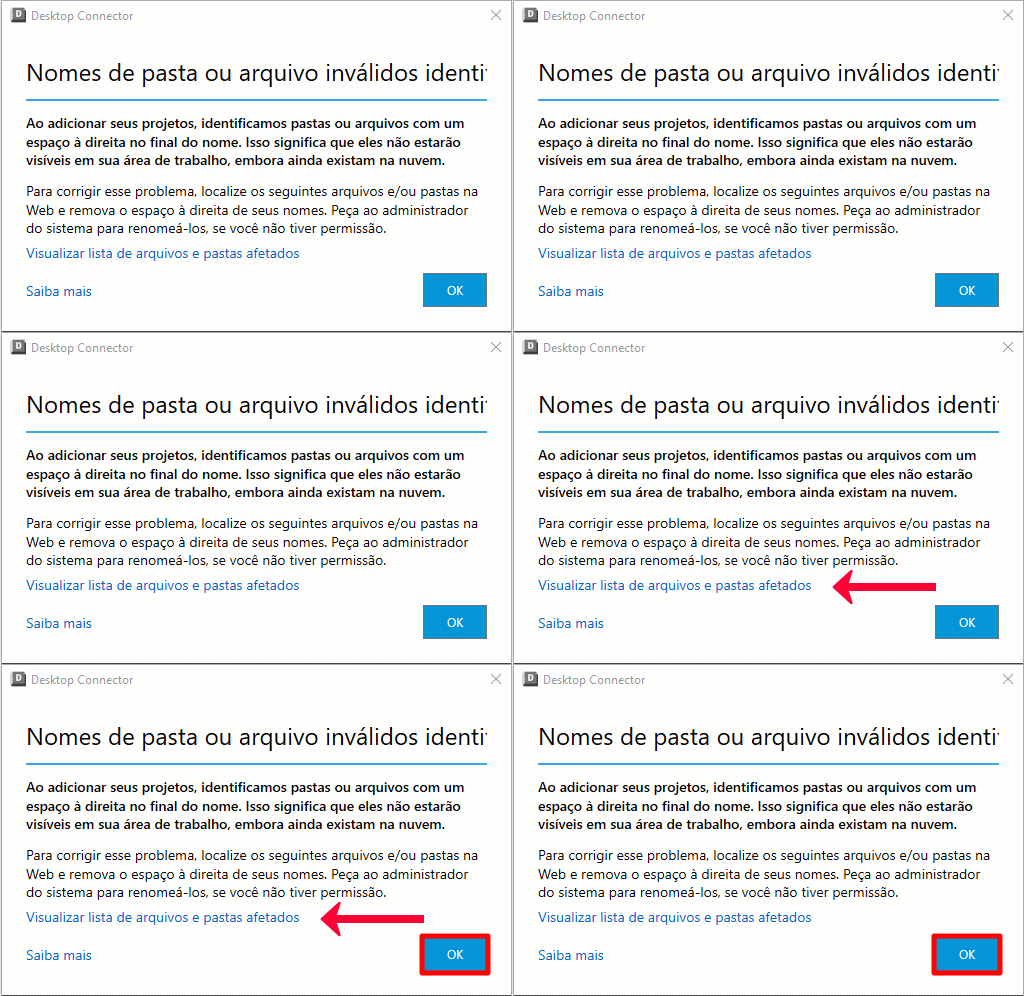
Selecionar o link para "Visualizar lista de arquivos e pastas afetados" iniciará o Bloco de notas do Windows abrindo um arquivo de texto para exibir os caminhos em que os arquivos/pastas afetados estão localizados. É possível corrigir o espaço à direita renomeando o arquivo e/ou a pasta na versão da Web do Forma.

Selecionar o link Saiba mais levará você para a Página de ajuda dos espaços à esquerda e à direita para obter informações adicionais.
Selecionar OK fechará a caixa de diálogo e ignorará as pastas e os arquivos inválidos.
Os seguintes comportamentos são problemas conhecidos ao encontrar espaços à esquerda e à direita.
Se um arquivo ou uma pasta com um espaço à esquerda ou à direita for criado no espaço de trabalho do Desktop Connector, ele não será sincronizado corretamente.
As pastas no espaço de trabalho do Desktop Connector que contêm nomes que terminam com um caractere de espaço não mostrarão o conteúdo da pasta no Windows Explorer, até se a mesma pasta no ACC Web mostrar o conteúdo da pasta.
A tentativa de adicionar arquivos a uma pasta com um espaço à direita cria uma pasta irmã sem um espaço à direita (consistente com o comportamento do Windows). Os arquivos adicionados serão exibidos localmente, mas não serão sincronizados.
Essas pastas não podem ser excluídas do Windows Explorer. Para excluir uma pasta com espaços em branco, utilize a linha de comando (Iniciar do Windows e Digite
Command).
Navegue até a pasta raiz do projeto e digite: rd /s /q
MyTrailingSpaceFolderenquanto estiver na pasta anterior à pasta com o espaço em branco.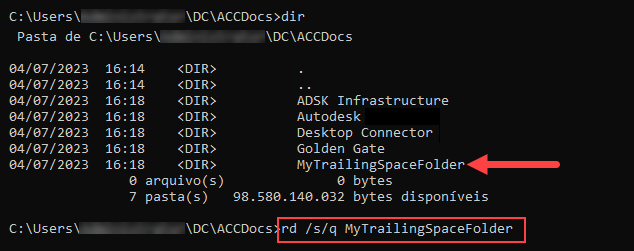
Ou utilize o caminho completo, conforme mostrado no exemplo:
C:\Users\<username>\DC\ACCDocs\MyHub\MyProject\Project Files\MyTrailingSpaceFolderQuando o Desktop Connector registra um projeto com uma ou mais pastas cujo nome inclui caracteres de espaço em branco à esquerda ou à direita, o registro do projeto pode apresentar erro porque o sistema operacional Windows não permite a criação de novas pastas com espaços em branco à esquerda ou à direita em seus nomes.
Duplicar pastas com um espaço em branco à direita
Siga estas etapas para resolver o erro fatal na inicialização:
- Atualize para 16.2.0.2007 ou superior (etapa obrigatória)
- Desligue (saia) do Desktop Connector.
- Exclua o espaço de trabalho
C:\Users\<username>\DC\ACCDocs. - Reinicie o Desktop Connector.
Localização de registros de espaço em branco
O Desktop Connector coletará informações sobre os registros de espaços em branco e as inserirá em um arquivo de texto na seguinte localização: C:\Users\<username>\AppData\Local\Autodesk\Desktop Connector\Logs
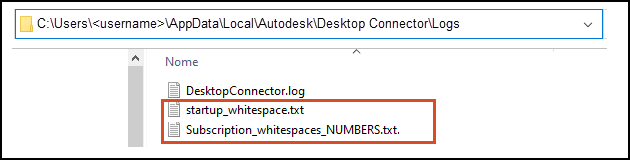
Há dois cenários em que um arquivo de registro será criado.
- O registro
startup_whitespace.txtserá criado no momento em que o Desktop Connector descobrir espaços em branco ao assinar um projeto. - O registro
Subscription_whitespaces_NUMBERS.txtserá criado quando o Desktop Connector descobrir espaços em branco que foram adicionados desde a assinatura do projeto. O nomeNUMBERSrefere-se ao número de cliente específico coletado nos registros.
Conceitos relacionados:
- Como limpar unidades inválidas: consulte Como lidar com ambientes não íntegros.
- Desktop Connector e espaços de trabalho: consulte Alterar espaço de trabalho.
- Leia este artigo para Redefinir o Desktop Connector versão 16.x para o padrão para resolver problemas de cache local.