Normas de nomenclatura
Visão geral
O Desktop Connector oferece suporte a normas de nomenclatura de arquivos e pastas, incluindo normas da série ISO 19650 e personalizadas definidas por seu administrador de projeto no Autodesk Docs. Essas normas definem como os arquivos e pastas devem ser nomeados, garantindo a consistência e a conformidade com as convenções de nomenclatura.
O Desktop Connector também é compatível com atributos obrigatórios, que são campos de metadados que devem ser preenchidos ao carregar arquivos em pastas específicas.
Para obter detalhes sobre normas de nomenclatura no Autodesk Docs, consulte a documentação de ajuda do Autodesk Docs. Para obter mais informações sobre a norma ISO 19650, consulte a documentação oficial da norma ISO 19650.
Tutorial em vídeo: Como configurar e usar normas de nomenclatura
Assista a este vídeo para saber como configurar normas de nomenclatura no Autodesk Docs e usá-las com o Desktop Connector. O tutorial aborda como criar e aplicar normas de nomenclatura a pastas, usar o Validador de nomenclatura no Desktop Connector para corrigir nomes de arquivo incompatíveis e monitorar o status de carregamento dos arquivos por meio da tela inicial do Desktop Connector.
Como o Desktop Connector dá suporte a normas de nomenclatura (v16.15+)
A versão 16.15 restaura o suporte a normas de nomenclatura que estava disponível na v15.x e introduz novos aprimoramentos, incluindo feedback visual aprimorado e gerenciamento de conformidade mais fácil.
Após atualizar para a versão mais recente, os usuários não precisam realizar nenhuma ação. O Desktop Connector atualizará gradualmente o status da convenção de nomenclatura para as pastas existentes em seu espaço de trabalho migrando dados em segundo plano. A sincronização continua normalmente durante a migração. Se você não vir atualizações imediatamente, aguarde algum tempo para que a migração seja concluída. Se você estiver tendo problemas para obter atualizações de normas de nomenclatura para um projeto, tente cancelar a inscrição nesse projeto e reinscrever-se novamente.
Operações
- Verificações de conformidade automáticas: quando você adiciona ou renomeia arquivos/pastas, o Desktop Connector automaticamente verifica se eles estão de acordo com as normas do seu projeto, seja ISO 19650 ou suas próprias normas personalizadas.
- Status de conformidade visual:
- O status de conformidade é mostrado diretamente no Explorador de arquivos com colunas e ícones dedicados.
- Um ícone vermelho personalizado
 é mostrado para arquivos incompatíveis.
 - Um ícone de verificação personalizado
 é exibido para pastas que têm uma norma de nomenclatura definida no Autodesk Docs.
- Um ícone vermelho personalizado
- Você pode adicionar a coluna "Nomenclatura ISO" no Explorador de arquivos do Windows clicando com o botão direito do mouse na cabeçalho da coluna e o selecionando. (Observação: Essa opção não está ativada por padrão. Essa coluna mostra o status de conformidade para as normas de nomenclatura e os atributos obrigatórios.)
- Se um arquivo tiver vários ícones de status (Sincronizar, Bloquear, Normas de nomenclatura), todos os três ficarão visíveis somente na vista "Detalhes" no Windows Explorer. Outras vistas podem mostrar somente dois ícones devido às limitações do Windows.
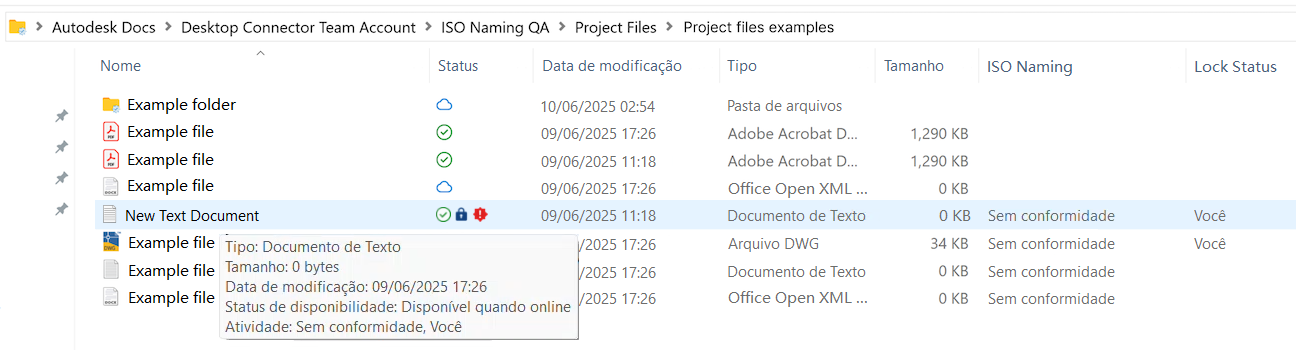
- O status de conformidade é mostrado diretamente no Explorador de arquivos com colunas e ícones dedicados.
- Herança: As subpastas criadas em pastas em conformidade com ISO ou personalizadas herdam automaticamente a norma de nomenclatura.
- Atualizações de conformidade remota: Se o status de conformidade de um arquivo for alterado remotamente (por exemplo, devido à renomeação no Autodesk Docs), o Desktop Connector atualizará o status localmente.
- Manipulação de arquivos não compatíveis:
- Se um arquivo não estiver em conformidade e a área de retenção estiver ativada, ele será sincronizado com a área de retenção no ACC Docs.
- Se a área de retenção estiver desativada, os arquivos não compatíveis não serão carregados, e o Desktop Connector exibirá um erro.
- Os usuários podem corrigir problemas de norma de nomenclatura com o recurso Validador de nomenclatura.
- Para problemas de atributos obrigatórios, consulte a seção Atributos necessários.
Quando você cria uma nova pasta no Desktop Connector, onde uma norma de nomenclatura deve ser aplicada, o ícone de pasta incompatível pode não ser exibido imediatamente. Talvez seja necessário atualizar o Explorador de arquivos do Windows algumas vezes antes de exibir o ícone. Mesmo que o ícone esteja atrasado, todos os outros recursos de Normas de nomenclatura, como o Validador de nomenclatura e as colunas de status de conformidade, funcionam normalmente.
Quando você carrega um arquivo ou faz uma alteração que afeta a conformidade das normas de nomenclatura de um arquivo, pode levar até 30 segundos para que o ícone de conformidade seja atualizado na coluna "Status" do Explorador de arquivos. Esse é um comportamento normal e não afeta as verificações de conformidade subjacentes ou a capacidade de usar o Validador de nomenclatura.
Validador de nomenclatura
O Validador de nomenclatura é um ferramenta no Desktop Connector que verifica os nomes de arquivos e pastas em relação às normas de nomenclatura definidas por um administrador no Autodesk Docs. Ele ajuda a corrigir nomes incompatíveis e garante que os arquivos estejam prontos para carregamento ou compartilhamento.

É possível usar o Validador de nomenclatura de duas maneiras:
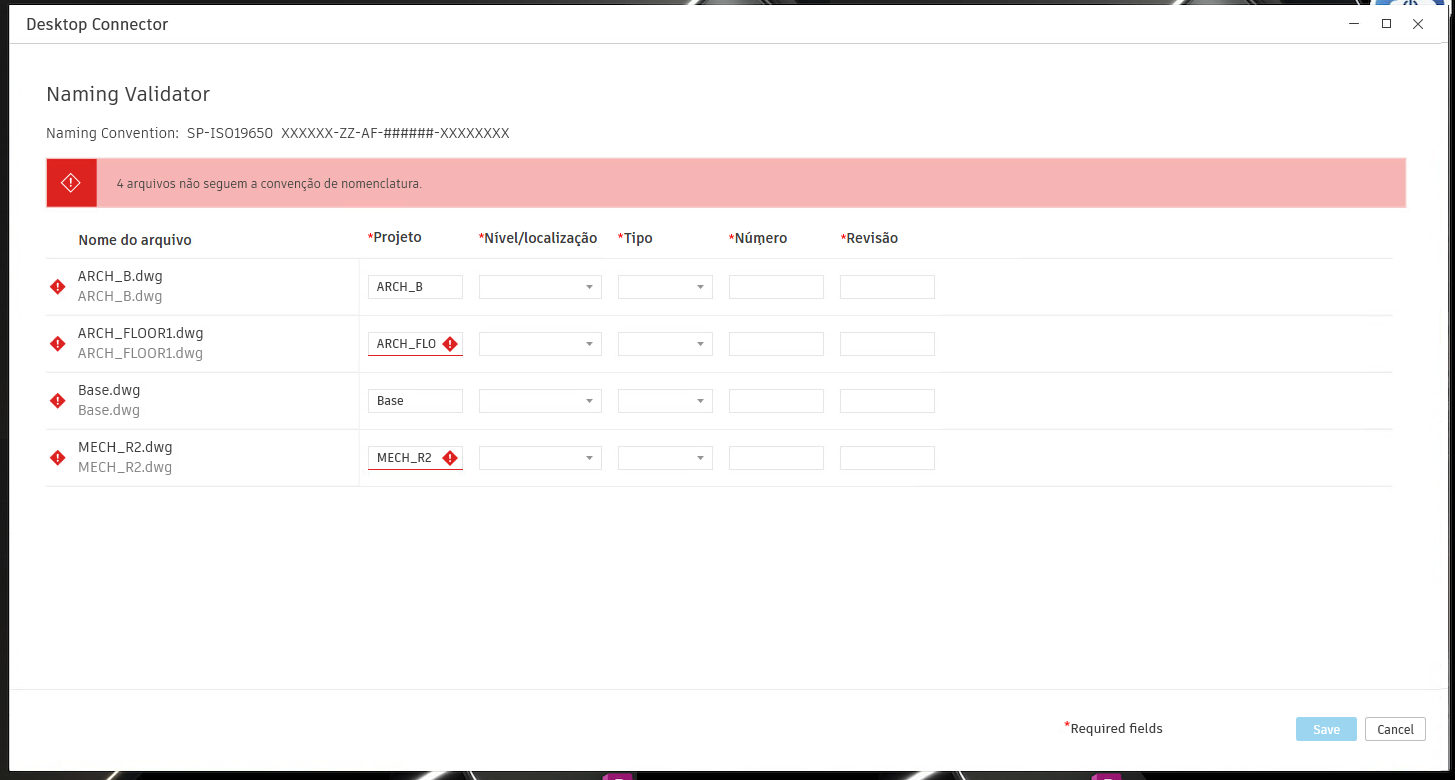
No Explorador de arquivos (Renomeação em lote)
- Clique com o botão direito do mouse em arquivo(s) não compatível(is) no Explorador de arquivos.
- Selecione Validador de nomeação no menu de contexto (essa opção aparece somente se a pasta ou sua pasta pai tiver uma norma de nomenclatura definida no Autodesk Docs).
- Use os campos e menus suspensos fornecidos para atualizar os nomes de todos os arquivos selecionados de acordo com as regras do projeto.
- Salve suas alterações. Os ícones de conformidade e as colunas de status serão atualizados automaticamente.
Na tela inicial (arquivo único)
- Se ocorrer falha em um carregamento devido a um problema de conformidade de nomenclatura, será exibido um erro na tela inicial do Desktop Connector.
- Clique no menu de três pontos ao lado do arquivo afetado e selecione Validador de nomenclatura.
- Atualize o nome do arquivo usando os campos guiados e menus suspensos.
- Salve as alterações para resolver o erro e atualizar o status de conformidade.

Atributos necessários
Atributos obrigatórios são campos de metadados que devem ser preenchidos ao carregar arquivos em pastas específicas no Autodesk Docs. Esses atributos podem ser associados a normas de nomenclatura ou podem existir de forma independente.
A área de retenção é ativada automaticamente quando você define o primeiro atributo necessário por meio das configurações de Pasta ou Atributo, mas somente se a área de retenção estiver desativada no momento e nenhum outro atributo estiver definido como necessário.
Para obter detalhes sobre como configurar atributos obrigatórios no Autodesk Docs, visite o documentação de ajuda do Autodesk Docs.
Como os atributos obrigatórios funcionam com o Desktop Connector
Quando você carrega arquivos em pastas que têm atributos necessários, ainda não é possível corrigir atributos inválidos do Desktop Connector. O que acontece se você tiver atributos inválidos depende da configuração da área de retenção do seu projeto:
Quando a área de retenção está DESATIVADA
Resultado: falha ao carregar
Mensagem de erro: "Falha ao carregar: os atributos necessários estão ausentes ou são inválidos. Para resolver isso, carregue o arquivo usando o Docs na Web."
Resolução: Os usuários devem carregar o arquivo por meio da interface da Web do Autodesk Docs para inserir os atributos necessários
Importante:Para evitar conflitos, remova o arquivo do Desktop Connector antes de carregá-lo pela interface da Web do Autodesk Docs. Se você deixar o arquivo original no Desktop Connector e carregar o mesmo arquivo pela Web, isso criará um conflito de sincronização que você precisará resolver quando a próxima sincronização ocorrer. Esse conflito ocorre porque os dois arquivos têm o mesmo nome e o sistema não pode determinar automaticamente qual versão manter.
Quando a área de retenção está ATIVADA
- Resultado: O arquivo é carregado com êxito, mas é mostrado como não compatível
- Indicador visual: o ícone de erro vermelho aparece ao lado do arquivo
- Resolução: Os usuários devem navegar até a área de retenção da interface da Web do Autodesk Docs para inserir os atributos necessários e validar o arquivo. Para navegar até a localização de um arquivo diretamente no Autodesk Docs Web, clique com o botão direito do mouse no arquivo e escolha "Visualizar on-line" no menu do Desktop Connector.
Solução de problemas e limitações
Limitação conhecida: movimentação arquivos entre pastas com normas de nomenclatura diferentes (área de retenção desativada)
Se a área de retenção estiver desativada e você tentar mover um arquivo de uma pasta com uma norma de nomenclatura para outra pasta com uma norma de nomenclatura diferente, ocorrerá falha na ação. Devido às limitações da plataforma atual, o validador de nomenclatura não pode ser usado para renomear o arquivo durante essa movimentação.
Soluções alternativas:
- Copiar e colar: copie o arquivo para a nova pasta e, em seguida, use o Validador de nomenclatura para renomeá-lo. Observação: Isso criará um novo arquivo, e o histórico de versões será perdido.
- Usar o Docs Web: mova e renomeie o arquivo diretamente na interface da Web do Autodesk Docs.
A equipe está investigando possíveis soluções e melhorias podem ser feitas no futuro. Por enquanto, use as soluções alternativas acima se encontrar esse cenário.
Nota do gerenciamento de referências
Se você mover ou renomear um arquivo que é referenciado por outros arquivos, as referências entre os arquivos poderão ficar quebradas. Após renomear ou mover um arquivo referenciado, abra o arquivo principal/hospedeiro em seu aplicativo de criação (como AutoCAD) para atualizar a referência. Após a referência ser restabelecida, salve o arquivo hospedeiro e permita que o Desktop Connector carregue as alterações. Isso se aplica a qualquer arquivo com referências gerenciadas, como um refex .DWG do AutoCAD ou uma montagem do Inventor com peças filho e pai.
v16.0 - v16.14 Desktop Connector
A versão 16.0 - 16.14 não exibe ícones de norma de nomenclatura nem permite que você use o validador de nomenclatura para renomear arquivos não conformes.
Se você carregar, renomear ou mover um arquivo não conforme para uma pasta aplicada, o arquivo aparecerá na área de retenção na Web (se ativada).
Os administradores de projeto podem renomear esses arquivos na área de retenção para movê-los para a pasta relevante na Web.
v15.x Desktop Connector
Ícones de norma de nomenclatura
Na versão v15.x do Desktop Connector, as pastas aplicadas de norma de nomenclatura exibirão o  no Explorador de arquivos.
Arquivos não conformes exibirão um ícone  na coluna de atributo Status indicando que eles não estão em conformidade.
Área de retenção ativada
Quando a área de retenção estiver ativada, os arquivos não conformes continuarão a ser exibidos na pasta aplicada relevante no seu conector.
No Document Management no BIM 360 e na ferramenta Arquivos no Autodesk Docs na Web, esses arquivos não conformes não aparecerão na pasta até que sejam renomeados na área de retenção por um administrador de projeto.
Renomear arquivos não conformes
É possível renomear arquivos não conformes no conector usando o validador de nomes.
- Clique com o botão direito do mouse no arquivo não conforme
- Clique em Renomear O validador de nomenclatura é aberto e exibe a convenção de nomenclatura que precisa ser seguida para renomear o arquivo.
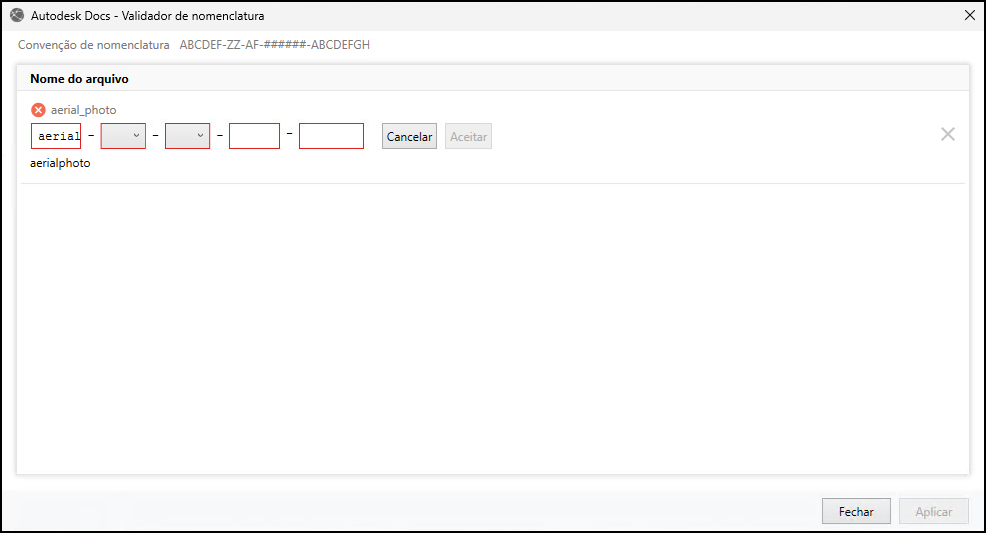
- Renomeie o arquivo. Um ícone de verificação verde
 é exibido no validador quando o nome do arquivo está em conformidade.
 - Clique em Aplicar.
O arquivo será:
- Renomeado no conector e o ícone de não conformidade será removido da coluna de atributo Status.
- Sincronizado com a nuvem e movido da área de retenção para a pasta de destino.