Docs - Gerenciar arquivos e pastas
- Visão geral
- Carregar, mover e copiar
- Arquivos com referências
- Abrir e baixar
- Sempre manter neste dispositivo
- Liberar espaço
- Excluir
- Excluir no modo Trabalhar off-line
- Atributo de tamanho de arquivo
- Personalizar a vista de propriedades de arquivo
- Comandos de clique com o botão direito do mouse nativo do Windows
- Comandos do botão direito do mouse do Desktop Connector
- Movimentação de arquivos e pastas entre projetos
- Comandos da faixa de opções
- Pesquisar
- Tutorial de vídeo sobre Resolução de pastas inválidas
Visão geral
A versão mais recente do Desktop Connector inclui muito mais opções para gerenciar arquivos e pastas.
Sujeito às permissões de sua pasta, você pode:
Arrastar e soltar
Usar os comandos da faixa de opções do Explorador de Arquivos
Pesquisar
Clicar com o botão direito do mouse para usar comandos nativos do Windows:
- Sempre manter neste dispositivo
- Liberar espaço
- Comandos de aplicativos instalados.
Carregar, mover e copiar
As ações de arrastar e soltar são compatíveis no conector.
Carregar: arraste um arquivo ou uma pasta para o conector para carregar e sincronizar com a origem de dados da nuvem.
Importante: Você pode carregar arquivos que tenham no máximo 48 GB.Mover: arraste e solte arquivos e pastas dentro de um projeto no seu conector para movê-los.
Copiar:
- Nas versões atualizadas do Windows 10 e posteriores, arraste e solte arquivos e pastas fora do seu conector a fim de copiá-los para outra localização na máquina local.
- Nas versões anteriores do Windows, arraste e solte arquivos e pastas fora do seu conector para movê-los. Isso excluirá esses arquivos da nuvem, pois eles serão movidos do Desktop Connector para a nova localização de arquivos local.
Ao adicionar arquivos do Inventor, os usuários do Windows® devem selecionar um arquivo de projeto. Consulte Solução de problemas do Inventor para obter mais informações sobre como personalizar o arquivo de projeto do Inventor.
Arquivos com referências
Carregamento automático com referências: a partir da versão 17.0, arrastar arquivos ou pastas para o conector do Autodesk Docs acionará automaticamente o fluxo de trabalho aprimorado Carregar com referências por padrão. Isso fornece um melhor controle sobre os carregamentos de arquivos de projeto e o tratamento de referências.
Se você quiser desativar esse comportamento automático, vá para a tela inicial do Desktop Connector, clique no ícone de engrenagem e desmarque a caixa de seleção "Sempre pedir para incluir referências".
Controle manual: se a configuração automática estiver desativada ou em versões anteriores do Desktop Connector, você poderá escolher como tratar referências em arquivos de projeto:
- Arraste um único arquivo de projeto para o conector do Autodesk Docs no Explorador de arquivos e somente o arquivo de projeto individual será carregado.
- Arraste um arquivo de projeto e seus arquivos referenciados em um conjunto de seleção para o conector do Autodesk Docs no Explorador de arquivos, e somente os arquivos selecionados serão carregados.
- Para carregar todos os arquivos referenciados, incluindo os que estão fora do conjunto de seleção, use o fluxo de trabalho aprimorado Carregar com referências.
- Ao carregar, o arquivo hospedeiro e os arquivos referenciados podem ter até 200 arquivos diretamente vinculados cada.
Os arquivos de projeto hospedeiro somente podem ser vinculados aos arquivos no mesmo projeto. Relações com arquivos fora do projeto atual não são compatíveis no Autodesk Docs. A tentativa de criar ou resolver referências para arquivos em outro projeto pode resultar no erro A hierarquia de pastas produziu um projeto inválido.
Abrir e baixar
Clique duas vezes em um arquivo para abri-lo. Isso também fará o download único do arquivo para o conector.
Sempre manter neste dispositivo
Um arquivo ou uma pasta podem ser marcados como sempre disponíveis. Marcar um arquivo ou uma pasta como Sempre manter neste dispositivo fará imediatamente o download das versões mais recentes do arquivo na nuvem e estará disponível quando o Desktop Connector estiver no Modo off-line. Atualizações futuras desses arquivos serão automaticamente baixadas até que o comando Liberar espaço seja executado nesses arquivos.
Você sabia que basta abrir qualquer arquivo no Desktop Connector para fazer o download automático desse arquivo. As atualizações desses arquivos continuarão a ser baixadas sempre que forem feitas alterações on-line até que o comando Liberar espaço seja executado nesses arquivos.
Liberar espaço
É possível remover arquivos de forma manual ou automática do conector usando Liberar espaço sem afetar os arquivos na origem de dados da nuvem. Para obter instruções completas sobre como usar Liberar espaço, consulte Docs - Liberar espaço.
Excluir
Clique com o botão direito do mouse em um arquivo ou pasta e selecione Excluir para excluir o arquivo ou a pasta relevante do conector e da origem de dados da nuvem. Após a exclusão, você receberá uma confirmação de exclusão na tela inicial do Desktop Connector. Se confirmada, a exclusão removerá o arquivo da máquina local e da nuvem.
Se você pretende economizar espaço em sua máquina local, use Liberar espaço em vez disso. Usar Excluir removerá o arquivo da máquina local e da nuvem.
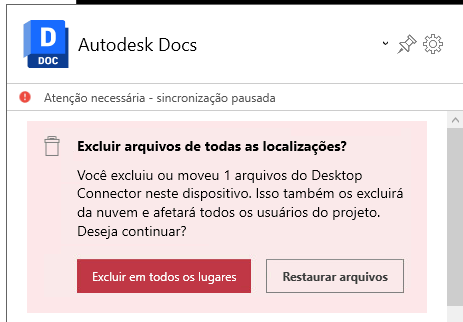
Excluir no modo Trabalhar off-line
Os arquivos excluídos no modo Trabalhar off-line são removidos apenas do conector. A exclusão de arquivos ou pastas não será sincronizada e permanecerá na origem de dados da nuvem.
Clique com o botão direito do mouse no arquivo ou na pasta que deseja remover do conector e selecione Excluir local. O arquivo ou a pasta serão removidos do conector local, mas permanecerão na fonte de dados.
Atributo de tamanho de arquivo
- No Desktop Connector, a propriedade Tamanho do arquivo só mostrará o valor do arquivo no servidor. Se o arquivo só existir localmente, não será exibido nenhum valor.
Personalizar a vista de propriedades de arquivo
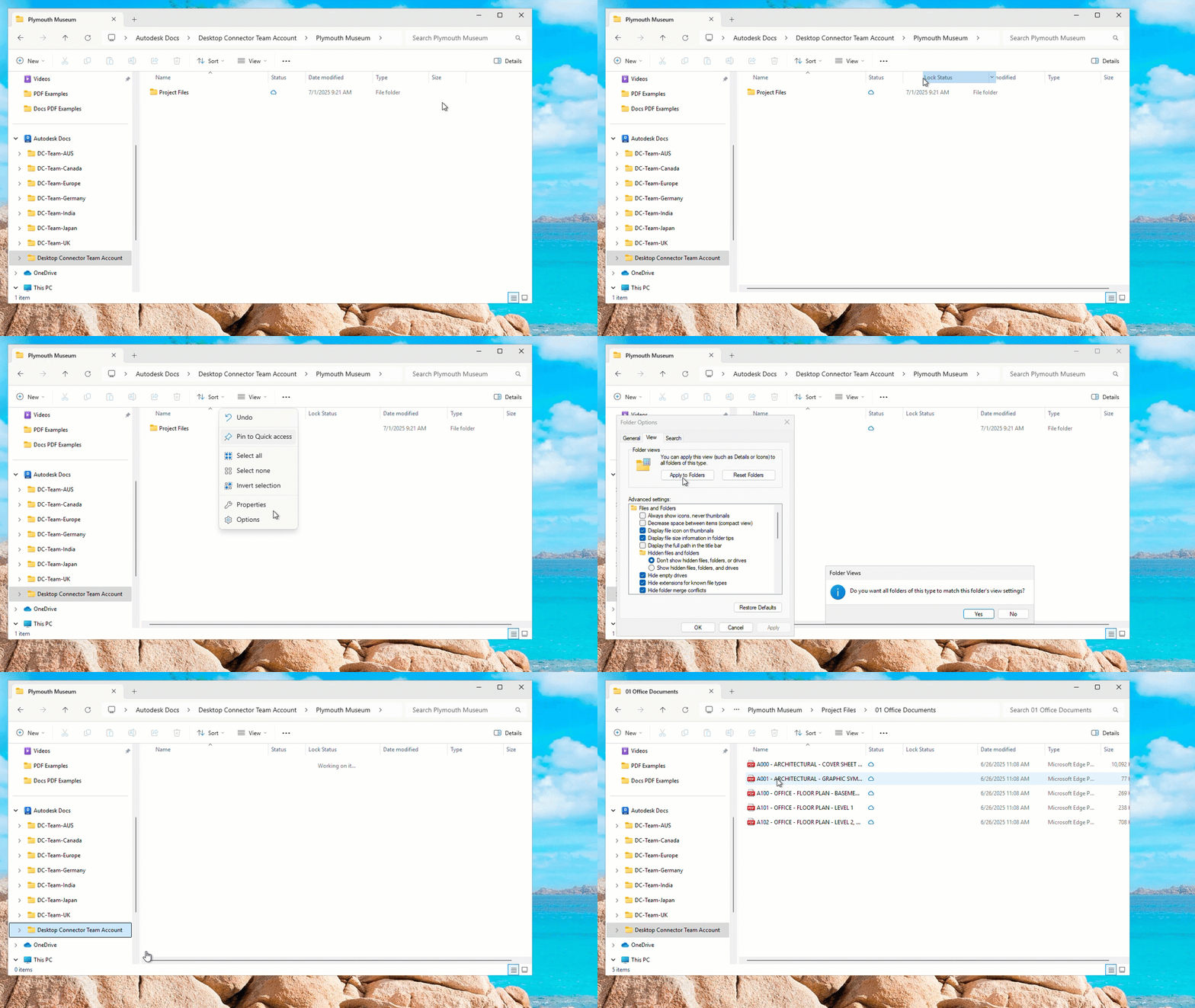
Você pode personalizar quais propriedades e colunas serão exibidas na vista do Desktop Connector no Explorador de Arquivos para melhor atender às suas necessidades de fluxo de trabalho. As etapas a seguir também são demonstradas no guia animado abaixo.
No momento, não há como o Desktop Connector definir propriedades personalizadas automaticamente na vista durante a instalação. No entanto, é possível definir essas configurações manualmente usando as opções de visualização do Explorador de Arquivos do Windows.
Para personalizar quais propriedades serão exibidas:
Navegue até a pasta do Desktop Connector no Explorador de Arquivos
Clique com o botão direito do mouse nos cabeçalhos das colunas (Nome, Data de modificação, Tipo, Tamanho etc.)
Clique nas propriedades que deseja mostrar ou ocultar
Na caixa de diálogo Escolher detalhes, marque ou desmarque as propriedades que deseja mostrar ou ocultar
Arraste as propriedades para a ordem desejada
Se quiser que essa vista se propague pela estrutura de pastas, selecione o menu de três pontos localizado diretamente acima das propriedades
Selecione "Opções"
Escolha a guia "Visualizar"
Selecione "Aplicar a pastas"
Responda "Sim" quando solicitado e clique em "OK"
Comandos de clique com o botão direito do mouse nativo do Windows
Clique com o botão direito do mouse em um arquivo ou uma pasta para visualizar todos os comandos disponíveis no Windows. Isso inclui:
- Recortar
- Copiar
- Colar
- Excluir
- Renomear
- Propriedades
- ...e mais
Comandos do botão direito do mouse do Desktop Connector
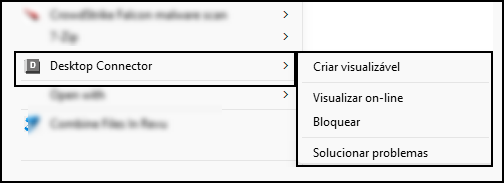
Quando o Desktop Connector 16.10.x e versões posteriores estiverem instalados, os seguintes comandos estarão disponíveis no menu de contexto.
- Veja on-line navega para a localização de um arquivo diretamente no Autodesk Docs na Web.
- Bloquear/Desbloquear bloqueia ou desbloqueia manualmente um arquivo selecionado. Saiba mais sobre o bloqueio de arquivo.
- Processar para visualização: gere manualmente um visualizável para os arquivos selecionados. Os arquivos carregados por meio do Desktop Connector nem sempre geram visualizáveis automaticamente. Você pode usar este comando para criá-los sob demanda. Em geral, o processamento leva de 1 a 2 minutos, dependendo do tipo e da complexidade do arquivo. Você pode verificar o status de processamento na Autodesk Docs Web usando Visualizar on-line.
Os comandos do botão direito do mouse do Desktop Connector não serão mostrados se o Desktop Connector estiver sendo executado com privilégios elevados, pois isso não é permitido. Saiba mais sobre Fluxos de trabalho não incompatíveis
Clique com o botão direito do mouse em um arquivo e selecione um comando no menu do Desktop Connector.
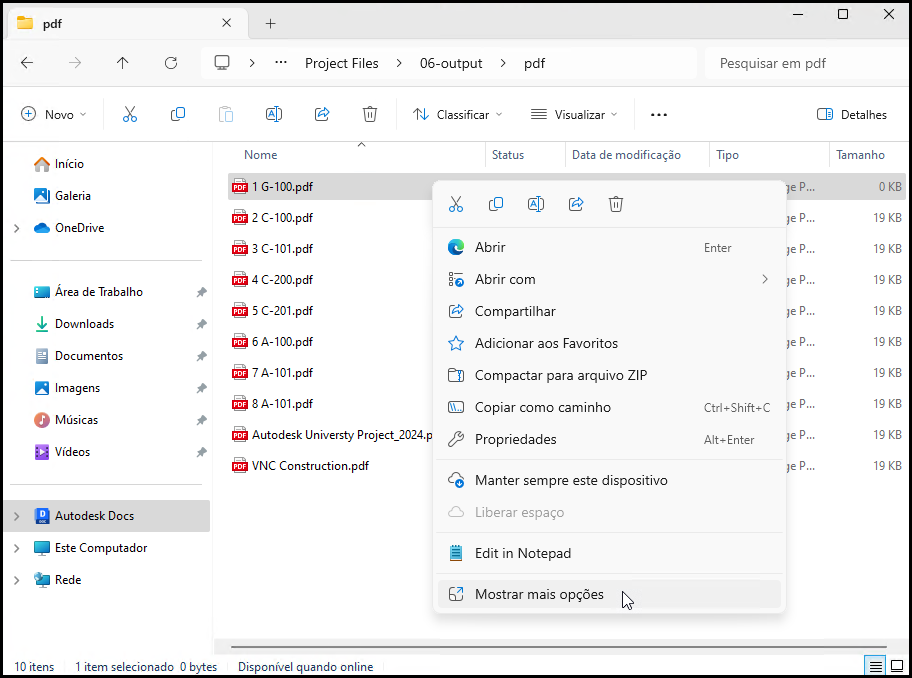
A partir da versão 17.1, os itens de menu do Desktop Connector aparecem diretamente no menu de contexto do Windows 11, sem que você tenha que clicar em "Exibir mais opções".
Movimentação de arquivos e pastas entre projetos
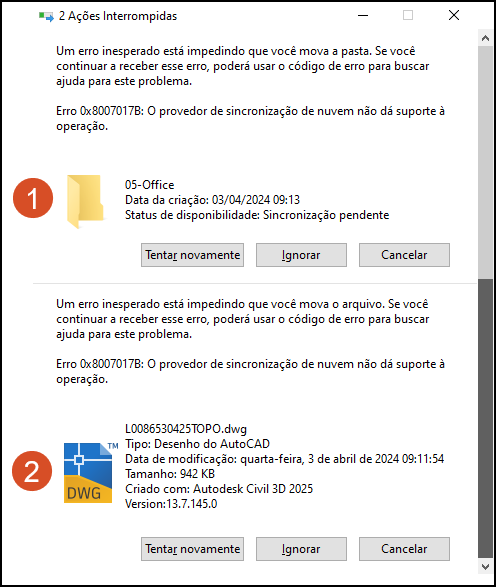
Não há suporte para a movimentação de arquivos e pastas entre projetos. Se você tentar mover um arquivo ou uma pasta, receberá o seguinte erro indicando que não é possível executar uma movimentação entre projetos.
- Movimentação de uma pasta
- Movimentação de um arquivo
Comandos da faixa de opções
É possível trabalhar com a faixa de opções do Explorador de arquivos no Autodesk Docs Connector. Selecione arquivos ou pastas para ativar mais comandos.

Pesquisar
É possível usar palavras-chave para pesquisar em todos os projetos ou em pastas ou projetos específicos.
Selecione:
- O conector do Autodesk Docs para pesquisar todos os projetos
- Um projeto específico para limitar sua pesquisa às pastas do projeto.
- Uma pasta específica para refinar a pesquisa para aquela pasta pai e todas as subpastas.
Clique na caixa de pesquisa na parte superior direita do Explorador de Arquivos.
 .
.Insira sua palavra-chave e pressione Enter.
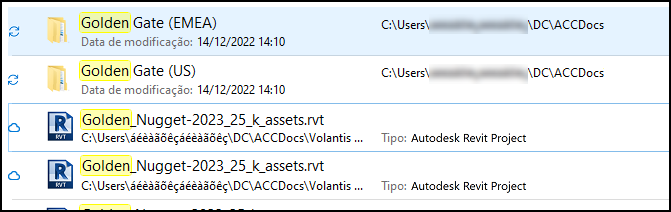
Os resultados da pesquisa serão exibidos com a palavra-chave realçada nos arquivos, na pasta, no projeto ou no caminho, onde for relevante.
Tutorial de vídeo sobre Resolução de pastas inválidas
 fornece um fluxo de trabalho detalhado sobre como resolver o erro de pasta inválida no Desktop Connector, mas observe que algumas informações podem estar desatualizadas. Sempre consulte o conteúdo escrito atual nesta página para obter as instruções e recursos mais atualizados. Recomendamos que você verifique os detalhes após o vídeo, pois o conteúdo escrito fornece dicas úteis e métodos de solução de problemas que podem não estar incluídos no vídeo.
Conceitos relacionados: