Docs - Bloqueio de arquivo
- O que é Bloqueio de arquivo?
- Ícones de status do Bloqueio de arquivo
- Bloqueio e desbloqueio manuais de arquivos
- Bloqueio e desbloqueio automáticos de arquivo
- Identificação de arquivos bloqueados
O que é Bloqueio de arquivo?
Bloqueio de arquivo é um recurso fornecido no Autodesk Docs para impedir que vários processos ou usuários modifiquem o mesmo arquivo simultaneamente.
- Consulte a página de ajuda do Autodesk Docs Bloquear arquivos para obter informações adicionais.
O Desktop Connector tentará bloquear automaticamente um arquivo ao abri-lo e, em seguida, desbloqueá-lo automaticamente quando ele for fechado. Quando um arquivo é bloqueado, ele fica temporariamente reservado para uso exclusivo de um usuário, impedindo que outros usuários façam alterações conflitantes.
O bloqueio automático de arquivos foi projetado para bloquear somente o arquivo aberto diretamente. Os arquivos referenciados no arquivo que está sendo aberto NÃO serão bloqueados.
Ícones de status do Bloqueio de arquivo
A coluna do atributo Status exibe um ícone de cadeado para indicar se você ou outro membro bloqueou o arquivo.
|
Ícone |
Legenda |
Descrição |
|---|---|---|
 |
Bloqueado por você |
Eu bloqueei o arquivo. Outros membros poderão abrir o arquivo como somente leitura, mas não poderão modificar o conteúdo enquanto ele estiver bloqueado. |
 |
Bloqueado por outro membro |
Este arquivo está bloqueado por outro membro do projeto. É possível abrir o arquivo de somente leitura, mas não é possível modificar seu conteúdo enquanto ele estiver bloqueado. |
Bloqueio e desbloqueio manuais de arquivos
A partir do Desktop Connector versão 16.10.x (e superior), é possível bloquear ou desbloquear manualmente os arquivos diretamente no Explorador de Arquivos do Windows.
- Você só pode bloquear ou desbloquear um arquivo de cada vez. Não há suporte para seleção múltipla.
- Você somente pode desbloquear arquivos que foram bloqueados. Se você tiver a permissão de substituição de administrador para desbloquear arquivos que estão bloqueados por outros usuários, poderá escolher "Visualizar on-line" e desbloquear o arquivo na interface da Web do Autodesk Docs.
- O comando Bloquear/Desbloquear não será exibido para arquivos com um caminho longo. Fluxos de trabalho com caminhos longos incompatíveis.
- Para obter mais informações, consulte Comandos de clique com o botão direito do mouse no Desktop Connector.
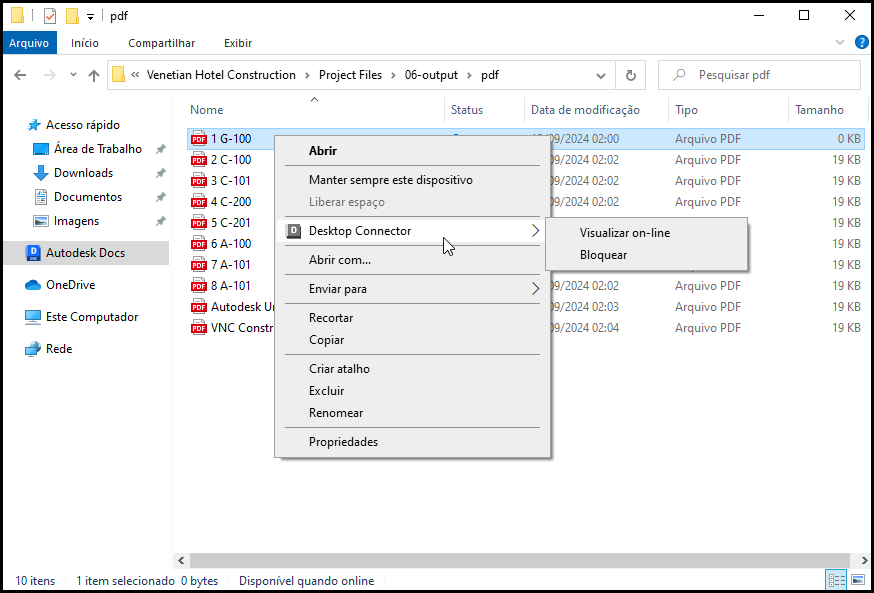
Clique com o botão direito do mouse em um arquivo e selecione Bloquear/Desbloquear no menu do Desktop Connector. (Mostrado no Windows 10)
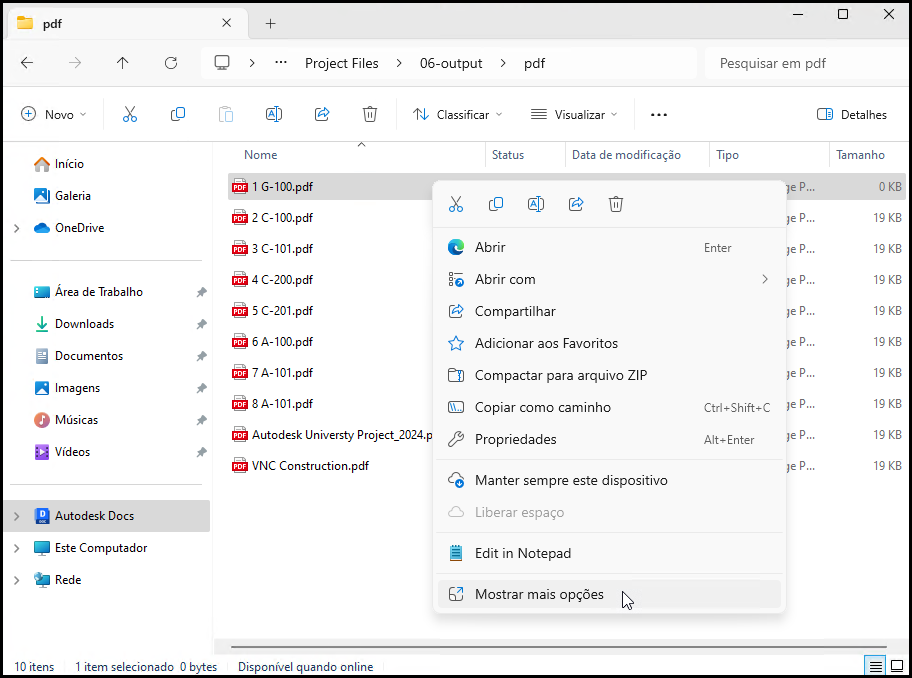
A partir da versão 17.1, os itens de menu do Desktop Connector aparecem diretamente no menu de contexto do Windows 11, sem que você tenha que clicar em "Exibir mais opções".
Bloqueio e desbloqueio automáticos de arquivo
Quando você abre um arquivo, ele é automaticamente bloqueado para evitar que outros membros façam modificações conflitantes no mesmo arquivo. Se você abrir um arquivo bloqueado por outra pessoa, o Desktop Connector definirá o arquivo local como somente leitura para impedir que você faça modificações.
O bloqueio automático de arquivos não é compatível com arquivos ou pastas com caminhos longos. Consulte Fluxos de trabalho com caminhos longos incompatíveis para obter mais informações.
O suporte ao bloqueio automático de arquivos pode variar dependendo de como o programa de criação abre arquivos.
O Desktop Connector não é possível bloquear automaticamente determinados tipos de arquivo (.txt) e alguns formatos de arquivo herdados do Office (.doc, .ppt, .xls) quando abertos em programas como Bloco de notas ou versões mais antigas de aplicativos do Microsoft Office. Para estes aplicativos, você não verá um bloqueio aplicado na abertura. Ao salvar o arquivo, você pode ver um cadeado é aplicado e, em seguida, removido rapidamente. É recomendado para esses tipos de arquivo que você bloqueie manualmente o arquivo antes de abri-lo para fazer edições.
- Observação: Os formatos de arquivo modernos do Office (.docx, .pptx, .xlsx) e os arquivos PDF são bloqueados automaticamente quando abertos em seus respectivos aplicativos.
Arquivos do Inventor e 3ds Max: o bloqueio automático (implícito) de arquivos não é compatível com arquivos do Inventor e 3ds Max quando conectados ao Autodesk Construction Cloud (ACC). Para evitar conflitos, é necessário bloquear esses arquivos manualmente antes de editá-los. Consulte Bloqueio e desbloqueio manuais de arquivos para obter instruções.
Se o Desktop Connector não puder bloquear o arquivo no Autodesk Docs, talvez você receba o seguinte aviso:
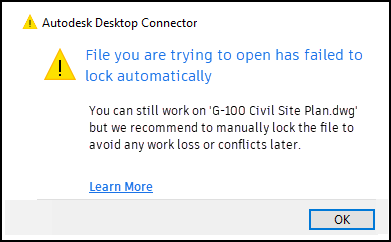
Se um arquivo não for bloqueado automaticamente quando for aberto, considere a possibilidade de bloquear manualmente o arquivo antes de editá-lo para evitar conflitos.
- Para obter informações adicionais sobre carregamentos com falha devido a conflitos, consulte Resolver conflitos de arquivo e pasta.
Se um arquivo não for desbloqueado automaticamente quando for fechado, o usuário que o bloqueou poderá desbloquear manualmente o arquivo.
Se você fechar o Desktop Connector enquanto os arquivos estiverem abertos em programas de criação como o AutoCAD, a reinicialização do Desktop Connector não desbloqueará automaticamente esses arquivos. Em tais casos, o arquivo precisará ser desbloqueado manualmente.
Identificação de arquivos bloqueados
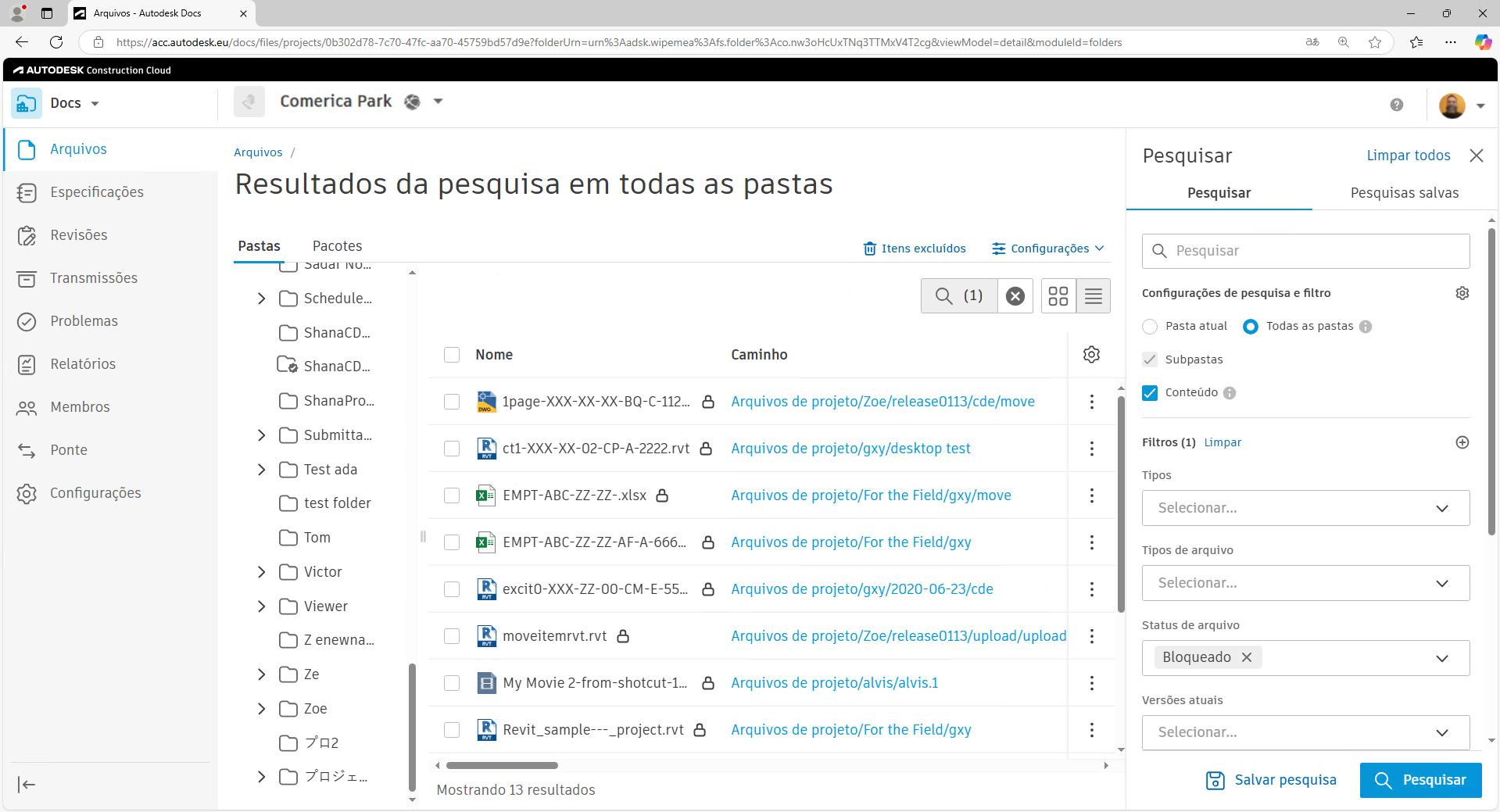
É possível identificar todos os arquivos bloqueados em um projeto do Autodesk Docs usando os filtros de pesquisa no cliente Web do Autodesk Docs. Consulte a página de ajuda do Autodesk Docs Pesquisar e filtrar arquivos para obter mais informações.
Nas configurações de pesquisa e filtro, escolha Locked na seção "Status dos arquivos" para visualizar todos os arquivos bloqueados no projeto.
Conceitos relacionados: