Referência de Configurações do documento (espaço de trabalho de desenho)
Na caixa de diálogo Configurações do documento é possível visualizar ou alterar as configurações padrão, de unidades, texto, cota, tipo de linha, largura e cor do desenho atual no espaço de trabalho Desenho em Fusion.
Se você planeja reutilizar blocos de margens e carimbo, bordas, configurações de documento ou configurações de folha em vários desenhos, crie um modelo de desenho para poupar tempo e aplicar normas consistentes. Também é possível criar vistas de marcador de posição e tabelas de marcador de posição que geram automaticamente vistas de desenho e listas de peças do projeto referenciado ao usar o modelo para criar um novo desenho.
Quando você cria um novo desenho usando a opção Do zero, as configurações padrão do documento são baseadas nas preferências definidas na caixa de diálogo Fusion Preferências.
Acessar a caixa de diálogo Configurações do documento
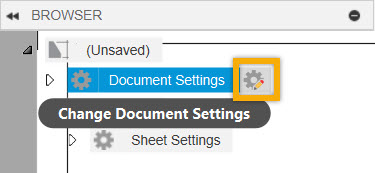
No navegador, passe o mouse sobre as Configurações do documento nó clique no ícone Alterar configurações do documento ao lado dele. A caixa de diálogo Configurações do documento será exibida.
Guias
As opções da caixa de diálogo Configurações do documento são organizadas em guias.

Guia Configurações do documento 
Permite visualizar ou alterar configurações padrão, de unidades, de texto, de largura de linha e de histórico de revisão.
Algumas configurações do documento são somente leitura, porque são herdadas do projeto, controladas pela norma de desenho ou só podem ser especificadas quando você cria um desenho pela primeira vez.
Padrão (somente leitura)
Exibe a norma de desenho especificada quando o desenho foi criado.
- ISO
- ASME
Unidades (somente leitura)
Exibe as unidades especificadas quando o desenho foi criado.
- Millimeters (mm)
- Polegadas (pol)
Ângulo de projeção (somente leitura)
Exibe o ângulo de projeção.
- Primeiro ângulo (ISO)
- Terceiro ângulo (ASME)
Delimitador
Permite escolher uma vírgula ou ponto final para especificar o delimitador decimal de um número.
- Decimal
- Vírgula
Texto
Contém todas as configurações relacionadas à fonte e alturas de texto no documento atual.
Fonte
Selecione uma fonte para o texto e as cotas no menu suspenso.
Grupo Altura do texto
No menu suspenso, selecione uma altura de texto para notas, notas de chamada de detalhe, notas de furo e rosca, notas de vergadura, cotas, símbolos, tabelas, listas de peças e balões de referência.
Para unidades em milímetros:
| Grupo Altura do texto | Altura do texto pequeno | Altura média do texto | Altura de texto grande |
|---|---|---|---|
| Pequeno | 1,8 mm | 2,5 mm | 3,5 mm |
| Média | 2,5 mm | 3,5 mm | 5 milímetros |
| Grande | 3,5 mm | 5 milímetros | 7 milímetros |
| Personalizado | Permite definir uma altura de texto para cada grupo separadamente. Você pode digitar qualquer valor positivo. |
Para unidades em polegadas:
| Grupo Altura do texto | Altura do texto pequeno | Altura média do texto | Altura de texto grande |
|---|---|---|---|
| Pequeno | 0,07 pol. | 0,1 pol. | 0,12 pol. |
| Média | 0,1 pol. | 0,12 pol. | 0,24 pol. |
| Grande | 0,12 pol. | 0,24 pol. | 0,35 pol. |
| Personalizado | Permite definir uma altura de texto para cada grupo separadamente. Você pode digitar qualquer valor positivo. |
Altura do texto pequeno
Exibe o valor de Altura do texto pequeno. Selecione Personalizado para especificar uma altura de texto diferente da padrão.
Altura média do texto
Exibe o valor de Altura média do texto. Selecione Personalizado para especificar uma altura de texto diferente da padrão.
Altura de texto grande
Exibe o valor de Altura do texto grande. Selecione Personalizado para especificar uma altura de texto diferente da padrão.
Unidades
Unidades
Selecione unidades de cota principais no menu suspenso.
- Centímetros (cm)
- Millimeters (mm)
- Metros (m)
- Polegadas (pol)
- Pés (pés)
Formato (somente para polegadas e pés)
Selecione um formato para as cotas no menu suspenso.
- Decimal: pode ser representado como uma polegada, metro, milímetro ou qualquer outra unidade.
- Fracionário: as unidades decimais sem unidade, que exibem o valor em frações em vez de decimais.
- Engenharia: igual às unidades de arquitetura, mas elas representam pés e polegadas no formato decimal.
- Arquitetura: as unidades de arquitetura têm como base pés e polegadas. Ele usa frações para representar as polegadas parciais. Exibe pés e polegadas no formato de decimais e frações.
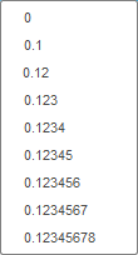
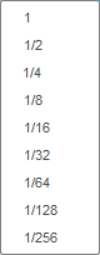
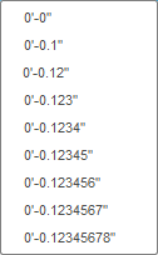
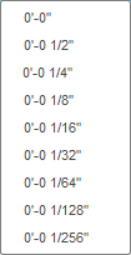
Precisão linear
Selecione uma precisão para cotas lineares no menu suspenso.
A precisão linear tem base nas unidades e no formato da unidade.
| Decimal | Fracionária | Engenharia | Arquitetura |
|---|---|---|---|
 |
 |
 |
 |
Precisão angular
Selecione uma precisão para cotas angulares no menu suspenso.
- 0
- 0.1
- 0.12
- 0.123
- 0.1234
- 0.12345
- 0.123456
- 0.1234567
- 0.12345678
Zeros/Unidades
- Zeros à esquerda

Selecione para exibir zeros à esquerda nas cotas.
- Zeros à direita

Selecione para exibir zeros à direita nas cotas.
- Abreviatura da unidade


Selecione para exibir as unidades em cotas.
Unidades alternativas
Unidades
Selecione unidades de cota principais no menu suspenso.
- Centímetros (cm)
- Millimeters (mm)
- Metros (m)
- Polegadas (pol)
- Pés (pés)
Formato (somente para polegadas e pés)
Selecione um formato para as cotas no menu suspenso.
- Decimal: pode ser representado como uma polegada, metro, milímetro ou qualquer outra unidade.
- Fracionário: as unidades decimais sem unidade, que exibem o valor em frações em vez de decimais.
- Engenharia: igual às unidades de arquitetura, mas elas representam pés e polegadas no formato decimal.
- Arquitetura: com base em pés e polegadas. Ele usa frações para representar as polegadas parciais. Exibe pés e polegadas no formato de decimais e frações.
Precisão linear
Selecione uma precisão para cotas lineares no menu suspenso.
A precisão linear tem base nas unidades e no formato da unidade.
| Decimal | Fracionária | Engenharia | Arquitetura |
|---|---|---|---|
|
|
|
|
Zeros/Unidades
- Zeros à esquerda
Selecione para exibir zeros à esquerda nas cotas.
- Zeros à direita
Selecione para exibir zeros à direita nas cotas.
- Abreviatura da unidade
Selecione para exibir as unidades em cotas.
Massa
Selecione as Unidades de massa para o bloco de legenda e a lista de peças no menu suspenso.
- Usar configurações do modelo
- gramas (g)
- quilogramas (kg)
- onçamassa
- lbmassa
Precisão de massa
Selecione a Precisão de massa para o bloco de legenda e a lista de peças no menu suspenso.
- Usar configurações do modelo
- 0
- 0.1
- 0.12
- 0.123
- 0.1234
- 0.12345
- 0.123456
- 0.1234567
- 0.12345678
Larguras de linha
Contém todas as configurações relacionadas às larguras de linha.
Grupo de largura da linha
Selecione um grupo de largura de linha no menu suspenso.
| Grupo de largura da linha | Largura da linha fina | Largura da linha média | Largura da linha grossa |
|---|---|---|---|
| Muito fino | 0,13 mm | 0,18 mm | 0.25 mm |
| Fino | 0,18 mm | 0.25 mm | 0.35 mm |
| Média | 0.25 mm | 0.35 mm | 0,5 mm |
| Grosso | 0.35 mm | 0,5 mm | 0,7 mm |
| Muito grossa | 0,5 mm | 0,7 mm | 1,0 mm |
| Personalizado | Permite definir uma largura de linha para cada grupo separadamente. |
A seguinte lista de larguras de linha estará disponível quando você selecionar a opção Personalizado.

Largura da linha fina
Exibe o valor de Largura da linha fina em mm. Selecione Personalizado para especificar um largura de linha diferente do padrão.
Largura da linha média
Exibe o valor de Largura da linha média em mm. Selecione Personalizado para especificar um largura de linha diferente do padrão.
Largura da linha grossa
Exibe o valor de Largura da linha grossa em mm. Selecione Personalizado para especificar um largura de linha diferente do padrão.
Exibir larguras de linha
Marque a caixa de seleção para exibir as larguras de linha na folha na Fusion tela.
Escala do tipo de linha
Controla a escala e a aparência das linhas tracejadas no desenho.
Histórico de revisão
Contém todas as configurações relacionadas ao Histórico de revisão.
Escopo da revisão
Selecione o Escopo da revisão para seu desenho.
- Desenho: permite adicionar a mesma tabela de histórico de revisão a cada folha do desenho, se necessário.
- Folha: permite modificar a tabela de histórico de revisão em cada folha para que cada folha do desenho tenha uma tabela de histórico de revisão diferente, se necessário.
Numeração
Selecione o estilo de Numeração para seu desenho.
- Personalizado
- A,B,C
- 1,2,3
Normas
Exibe as revisões padrão usadas pelos símbolos de textura de superfície, tolerância geométrica, identificadores de Datum, solda e conicidade e inclinação. As revisões padrão exibidas por cada símbolo seguem as principais configurações padrão do documento.
Textura da superfície (somente leitura)
Exibe a revisão padrão usada pelos símbolos de textura de superfície.
- ISO 1302:2002(E) (ISO)
- ASME Y14.36M - 1996 (ASME)
Tolerância geométrica (somente leitura)
Exibe a revisão da norma usada pelos símbolos de operação de tolerância geométrica.
- ISO 1101:2012(E) (ISO)
- ASME Y14.5M - 1994 (ASME)
Identificador de Datum (somente leitura)
Exibe a revisão da norma utilizada pelos símbolos de identificação de referência.
- ISO 1101:2012(E), ISO 5459:2011(E) (ISO)
- ASME Y14.5M - 1994 (ASME)
Solda (somente leitura para ISO)
Exibe a revisão da norma utilizada pelos símbolos de solda.
- ISO 2553:2019, ISO 4063:2009 (ISO)
- ANSVAWS A2.4 - 2012 (ASME)
- ANSVAWS A2.4 - 1998 (ASME)
Conicidade e inclinação (somente leitura)
Exibe a revisão da norma usada pelos símbolos de conicidade e inclinação.
- ISO 3040:2009(E) (ISO)
- ASME Y14.5M - 1994 (ASME)
Símbolo de aresta (somente leitura)
Exibe a revisão da norma usada pelos símbolos de aresta.
- ISO 13715:2000
Guias Anotação, Vista, Hachura, Tabela e Símbolo
Permite visualizar ou alterar as configurações de tipo de linha, largura da linha, cor, gap e ponta de seta.
Tipo de linha
Selecione o tipo de linha no menu suspenso.
- CENTRO
- CENTER2
- Contínua
- OCULTO
- HIDDEN2
- FANTASMA
Largura de Linha
Selecione a largura da linha no menu suspenso.
- Fino
- Média
- Grosso
Cor
Selecione a cor no seletor de cores.
Distância de folga (somente na guia Anotação)
Permite digitar um valor específico de distância de gap para as linhas de cota conforme elas saem dos objetos que você está dimensionando.
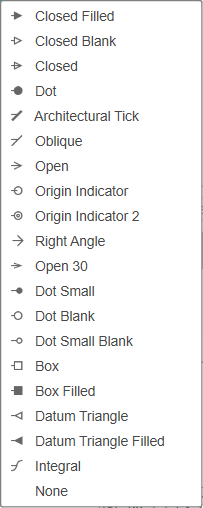
Ponta de seta
Selecione o tipo de ponta de seta para cotas, chamadas de detalhe, balões de referência, IDs de dobra e IDs de furo. Misture e combine tipos de ponta de seta para criar a aparência desejada.
As tabelas abaixo mostram as propriedades do objeto que você pode alterar, bem como sua ordem em cada guia.
Guia Anotação 
| Nome do objeto | Tipo de linha | Largura de Linha | Cor | Folga | Ponta de seta |
|---|---|---|---|---|---|
| Cotas | |||||
| Todas as dimensões |  |
|
|
|
|
| Extensões de aresta | |
|
|
 |
|
| Legendas | |||||
| IDs de dobra | |
|
|
|
|
| IDs de furo | |
|
|
|
|
| Legenda da vista | |
|
|
|
|
| Observações | |||||
| Notas de dobramento | |
|
|
|
|
| Notas de furo e de rosca | |
|
|
|
|
| Notas da linha de chamada | |
|
|
|
|
| Esboços | |||||
| Esboços de modelo | |
|
|
|
|
Guia Vista 
| Nome do objeto | Tipo de linha | Largura de Linha | Cor |
|---|---|---|---|
| Linhas externas visíveis | |
|
|
| Arestas tangentes | |
|
|
| Linhas ocultas | |
|
|
| Linhas de centro e marcas | |
|
|
| Centros de dobra | |
|
|
| Mais opções | |||
| Limites de detalhe | |
|
|
| Linhas de corte | |
|
|
| Ajustar trilhas | |
|
|
| Quebras de vista quebradas | |
|
|
| Linhas ocultas (estreitas) | |
|
|
A caixa de seleção Exibir linha de corte (somente para ISO) fornece a opção de exibir ou ocultar linhas de corte.
Guia Hachura 
| Nome do objeto | Tipo de linha | Largura de Linha | Cor |
|---|---|---|---|
| Hachura | |
|
|
Guia Tabela 
| Nome do objeto | Tipo de linha | Largura de Linha | Cor | Ponta de seta |
|---|---|---|---|---|
| Geral | ||||
| Tabelas personalizadas | |
|
|
|
| Lista de peças | |
|
|
|
| Balões de referência | |
|
|
|
| Tabela de furos | |
|
|
|
| Origem da tabela de furos | |
|
|
|
| Tabela de histórico de revisão | |
|
|
|
| Marcador de revisão | |
|
|
|
| Nuvem de revisão | |
|
|
|
| Tabela de vergadura | |
|
|
|
Guia Símbolo 
| Nome do objeto | Tipo de linha | Largura de Linha | Cor |
|---|---|---|---|
| Símbolos | |
|
|
Tipos de símbolos majoritários:
 Lista completa: inserido como um símbolo majoritário. Exibe todas as condições de borda, incluindo as exceções.
 Lista simplificada: colocada como símbolo majoritário. Agrupa condições de aresta idênticas.
Guia Padrões de vista 
Permite visualizar ou alterar todas as configurações padrão.
Padrões da vista de desenho
Contém todas as configurações padrão.
Tipo
- Montagem
- Animação
- Componente
- Chapa de metal: dobrada
- Chapa de metal: planificação
Estilo
Selecione o estilo de vista para a vista de desenho selecionada.
- Bordas visíveis
- Arestas visíveis e arestas ocultas
- Sombreado
- Sombreado com arestas ocultas
Visibilidade das arestas
Ajuste as configurações de Arestas tangentes, Arestas de interferência e Arestas de rosca.
Arestas tangentes
Selecione um estilo de exibição para as arestas tangentes.
- Comprimento total
- Encurtado
- Desl.
Arestas de interferência
Marque para exibir arestas onde os componentes efetuam interseção.
Bordas de rosca
Marque para exibir roscas em arestas com roscas.
Marcas de centro e linhas de centro automáticas
Criar automaticamente linhas de centro e marcas de centro para todos os furos em uma vista.
Marcas de centro
Selecione os tipos de furo que recebem marcas de centro automáticas.
- Furo: cria uma marca de centro para operações de furo.
- Arredondar extrusões: cria uma marca de centro para arredondamentos de extrusões.
- Cortes arredondados: cria uma marca de centro para cortes arredondados.
- Padrão: cria padrões de marca de centro para furos circulares.
- Arredondamento: cria uma marca de centro para arredondamentos.
Raio mínimo de arredondamento (somente arredondamento)
Especifique o raio mínimo de concordância para uma marca de centro a ser criada.
Máximo raio de arredondamento (somente arredondamento)
Especifique o raio máximo de concordância para uma marca de centro a ser criada.
Linhas de centro
Selecione os tipos de furo que recebem linhas de centro automáticas.
- Furo: Cria um linha de centro para operações de furo.
- Arredondar extrusões: cria um linha de centro para arredondamentos de extrusão.
- Cortes arredondados: cria um linha de centro para cortes arredondados.
Guia Configurações de automação 
Permite visualizar ou alterar todas as configurações relacionadas à Automação de desenhos.
Global Options
Omitir componentes com palavras-chave de nome de componentes
Permite especificar para quais componentes uma folha é criada.
Opções por folha
Permite controlar as opções para uma única folha.
Tipo de folha
Permite controlar as opções para os seguintes tipos de folha:
- Montagem principal: contém todas as configurações relacionadas à montagem principal.
- Submontagem: contém todas as configurações relacionadas ao sub montagem.
- Animação: determina se folhas de desenho para cada storyboard na animação serão geradas (quando presentes).
- Component: determina se folhas de desenho para cada componente serão geradas (quando presentes).
- Chapa de metal: dobrada: determina se serão geradas folhas de desenho para componentes de chapa dobrada (quando presentes).
- Chapa de metal: planificação: determina se serão geradas folhas de desenho para padrão plano componentes de chapa de metal (quando presentes).
Opções de geração
Folha c/ vista ISO única
Gera uma folha de montagem principal com uma única vista ISO.
Incluir lista de peças
Controla se uma lista de peças será adicionada à montagem principal e às folhas da sub-montagem (incluindo balões de referências/números de itens).
Localização padrão
Determina a localização preferida para inserir a lista de peças.
- Inferior esquerdo
- Inferior direito
- Superior esquerdo
- Direita Superior
Folha c/vistas ortogonais
Gera uma folha de montagem principal com vistas ortogonais.
Incluir lista de peças
Controla se uma lista de peças será adicionada à montagem principal e às folhas da sub-montagem (incluindo balões de referências/números de itens).
Localização padrão
Determina a localização preferida para inserir a lista de peças.
- Inferior esquerdo
- Inferior direito
- Superior esquerdo
- Direita Superior
Adicionar vista ISO c/vistas ortogonais (Componente e chapa de metal: dobradas)
Insere uma vista ISO junto com as vistas ortogonais.
Incluir tabela de vergadura (chapa de metal: somente planificação)
Controla se uma tabela de dobra será adicionada.
Localização padrão
Determina a localização preferida para inserir a lista de peças.
- Inferior esquerdo
- Inferior direito
- Superior esquerdo
- Direita Superior
Opções de anotação
Dimensão automática
Determina se as folhas geradas serão automaticamente dimensionadas.
Estratégia de dimensão
Controla a estratégia de dimensionamento que será usada para dimensionar automaticamente as cotas no desenho.
- Automático
- Linha de base
- Cadeia
- Ordenada
- Geral
- Simétrica
- Simétrico com linha base
- Simétrico com ordenada
Origem padrão
Controla a localização da origem (quando necessário).
- Inferior esquerdo
- Inferior direito
- Superior esquerdo
- Direita Superior
Preferências de furo
Determina a preferência para como os furos são anotados.
- Cota
- Nota de rosca de furo
Organizar dimensões automaticamente
Controla se o recurso Organizar automaticamente será aplicado às cotas depois que elas forem inseridas.
Enviar para modelo
Permite enviar as configurações de automação para um modelo existente (somente as configurações de automação localizadas na guia Configurações de automação).