Criar um modelo de desenho
Saiba como criar e modificar modelos de desenho que você e sua equipe podem usar para garantir a consistência ao criar desenhos no espaço de trabalho Desenho no Fusion.
Criar um novo modelo de desenho
Na Barra do aplicativo, clique no Arquivo
 e, a seguir, clique em Novo modelo de desenho.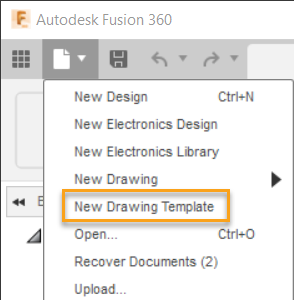
A caixa de diálogo Criar modelo de desenho é exibida.
No diálogo Criar Modelo de Desenho, selecione uma opção de Modelo:
- Do zero: comece com o modelo ISO ou ASME padrão que acompanha Fusion.
- Modelo existente: comece com um modelo de desenho existente no projeto atual.
- Desenho existente: comece com um desenho existente no projeto atual.
- Procurar: comece com um modelo de desenho ou desenho existente em um projeto diferente.
Selecione a Norma:
- ASME
- ISO
Selecione as Unidades:
- ** pol** (polegadas)
- mm (milímetros)
Selecione o Tamanho da folha.
Clique em OK.
O ambiente contextual Modelo é exibido e o comando Marcador de posição da vista base está ativo.
Clique em qualquer lugar na folha atual para colocar o marcador de posição da vista base.
Ajuste as configurações no diálogo Vista de Marcador de Posição, e então clique OK.
Configure seu modelo de desenho:
- No navegador, ajuste as configurações do documento.
- No navegador, ajuste as configurações da folha.
- Selecione a geometria do bloco de margens e carimbo, clique com o botão direito do mouse e, a seguir, clique em Editar bloco de margens e carimbo para personalizar o bloco de margens e carimbo e seus atributos.
- Selecione a borda, clique com o botão direito do mouse e, a seguir, clique em Editar borda para editar a borda.
- Na barra de ferramentas, clique para criar:
- Marcadores de posição adicionais da vista base
- Marcadores de posição da vista projetada
- Texto
- Imagens
- Marcadores de posição da tabela
- Na Barra de Folhas, clique no botão
+para adicionar mais folhas.
Clique em Arquivo > Salvar
 para salvar o modelo de desenho.
Digite um nome e especifique uma localização para salvar o modelo de desenho.
Clique em Salvar.
O modelo de desenho é salvo e é possível navegar até ele no Painel de dados.
Agora é possível usar o modelo de desenho como uma fundação ao criar um novo desenho.