Preparar um bloco de margens e carimbo DWG do AutoCAD
É possível utilizar um arquivo DWG criado no AutoCAD para criar um bloco de margens e carimbo personalizado no Fusion.
Antes de fazer isso, é preciso assegurar que a geometria, o texto, os atributos e as imagens no arquivo DWG sejam compatíveis, para que eles sejam inseridos suavemente no espaço de trabalho Desenho no Fusion.
Espaço do modelo vs. espaço do papel
No AutoCAD, assegure-se de que a geometria do bloco de margens e carimbo, o texto, os atributos e as imagens estejam todos localizados no espaço do modelo, não no espaço do papel.
Ponto de origem do WCS
No AutoCAD, assegure-se de que o canto inferior direito do bloco de margens e carimbo esteja localizado no ponto de origem do WCS (0,0) no espaço do modelo.
Definições dos atributos
Embora seja possível criar atributos diretamente no ambiente contextual Bloco de margens e carimbo, Fusion reconhece os atributos do AutoCAD e os converte em atributos Fusion.
No AutoCAD, crie definições de atributo no arquivo DWG.
Na linha de comando do AutoCAD, insira o comando DEFATRIB.
O diálogo Definição de Atributo é exibido.
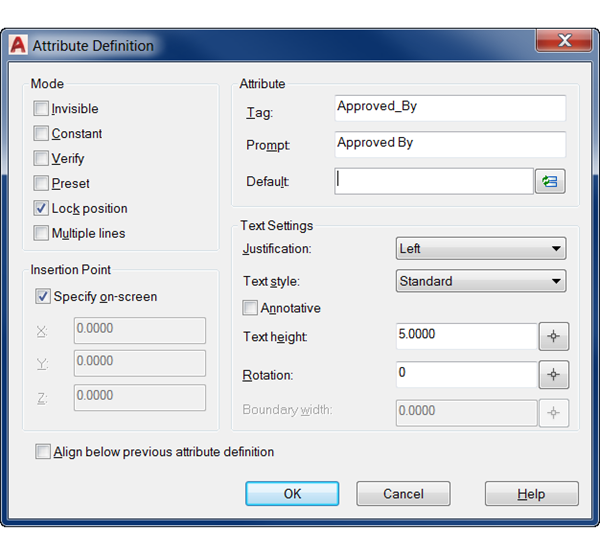
Adicione um Identificador.
Os identificadores identificam a localização do texto no desenho e somente são exibidos no AutoCAD.
Adicione um Prompt.
Prompts são o texto que exibe a tela em Fusion, para identificar o atributo.
Adicione texto Padrão (opcional).
O valor padrão é o valor do atributo que é exibido por padrão.
Nota: A configuração Bloquear posição bloqueia o atributo no local para que você não possa movê-lo na tela em Fusion. Se você desmarcar Bloquear posição, poderá usar alças para mover o atributo na tela.
Coloque o identificador no DWG.
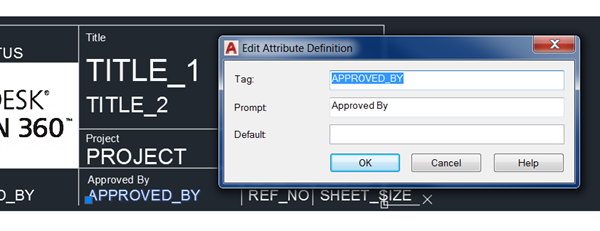
Imagens
No AutoCAD, use o comando ANEXARIMAG para incluir imagens no bloco de margens e carimbo.
Nota: Quando você inclui uma imagem como parte de um bloco de margens e carimbo, Fusion adiciona uma borda ao redor da imagem.
Borda
No AutoCAD, é possível criar geometria de borda para incluir no desenho do Fusion.
- Crie geometria e texto para a borda.
- Defina o tamanho da borda no AutoCAD para que coincida com o tamanho da folha no desenho do Fusion.
Nome do arquivo DWG
Ao salvar o arquivo DWG, assegure-se de que o nome do arquivo é exclusivo e não corresponde ao nome de nenhum bloco de margens e carimbo existente no desenho do Fusion.
Objetos não suportados
No AutoCAD, remova todos os objetos não suportados do arquivo DWG antes de utilizá-lo para criar um novo bloco de margens e carimbo no Fusion.
Os seguintes objetos do AutoCAD não são suportados, mesmo se estiverem em camadas que estão congeladas ou desativadas:
- Blocos (incluindo blocos aninhados e definições de bloco)
- Campos
- Refex
- Geometria em 3D
- Objetos personalizados (incluindo objetos AEC e objetos proxy)
- Nuvens de pontos
- Objetos de localização geográfica
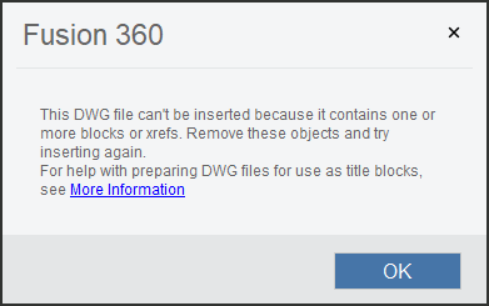
Se o arquivo DWG contiver blocos, blocos aninhados, definições de bloco ou refex, ele não será inserido. Você verá a seguinte mensagem de aviso:
Fusion remove automaticamente quaisquer campos, geometria 3D, objetos personalizados e objetos de localização geográfica.
Remover objetos não suportados no AutoCAD
No AutoCAD, use os seguintes métodos para remover quaisquer objetos não suportados.
- Utilize o comando GBLOCO para criar um bloco do seu DWG e, a seguir, salve o bloco como um arquivo DWG.
- Ative e descongele todas as camadas no arquivo DWG e exclua todos os objetos não suportados de todas as camadas no arquivo DWG.
- Navegue até a guia INSERIR e assegure-se de que não haja blocos ou definições de bloco no arquivo DWG.
- Utilize o comando EXPLODIR para remover todos os blocos e blocos aninhados do arquivo DWG.
- Utilize o comando ELIMINAR para remover todas as definições de bloco do arquivo DWG.